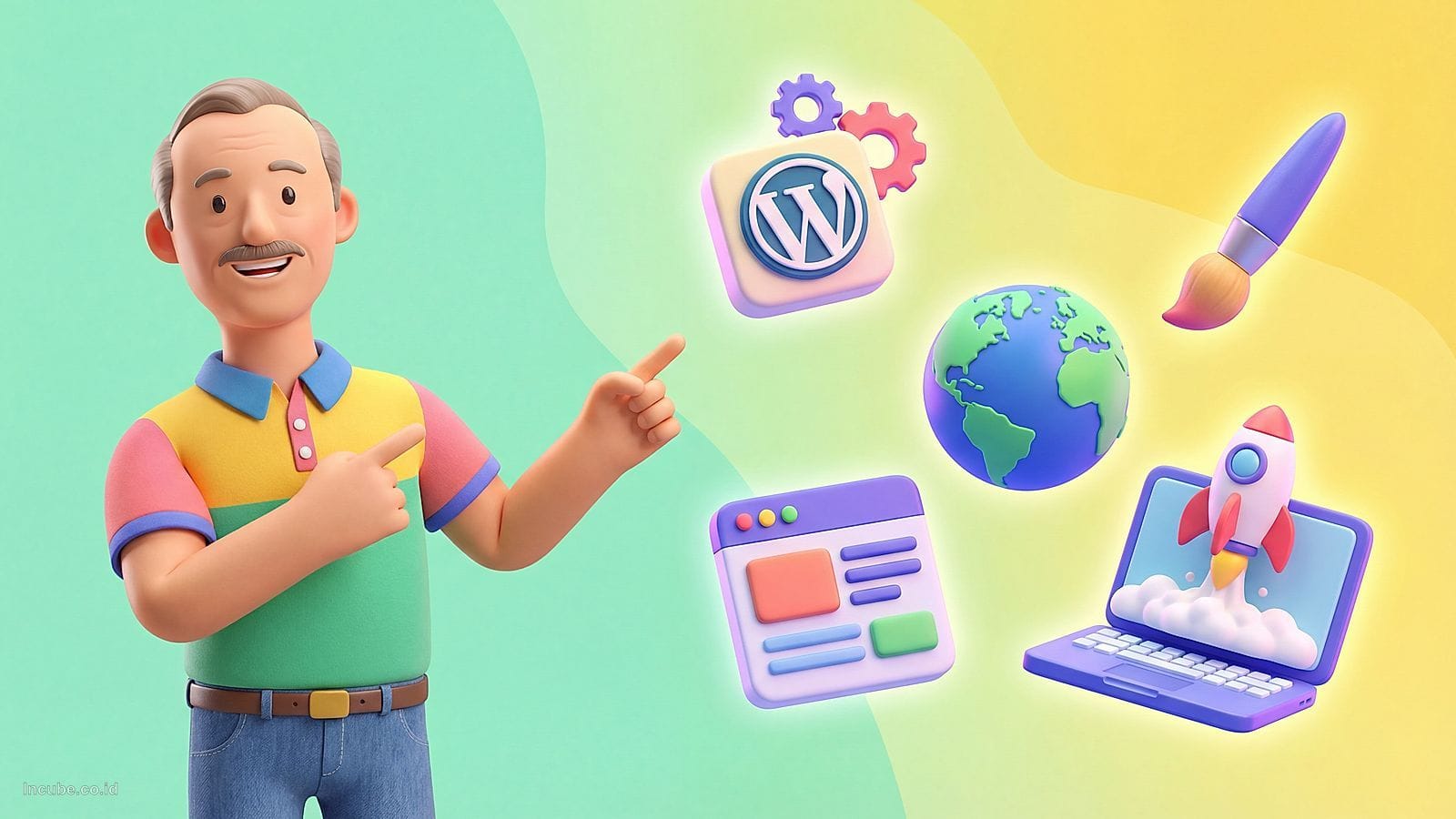
WordPress telah menjadi platform pembuatan website paling populer di dunia selama lebih dari satu dekade. Per awal 2026, lebih dari 43% website di seluruh dunia dibangun menggunakan WordPress, menjadikannya pilihan utama bagi siapa saja yang ingin memiliki kehadiran online. Dari blog pribadi hingga toko online berskala besar, WordPress mampu mengakomodasi berbagai kebutuhan dengan fleksibilitas yang sulit ditandingi platform lain.
Bagi pemula, pemilik UMKM, blogger, hingga profesional yang ingin membangun portofolio digital, WordPress menawarkan solusi yang mudah dipelajari tanpa memerlukan keahlian coding. Antarmuka yang intuitif dan ekosistem plugin yang sangat luas memungkinkan siapa saja menciptakan website profesional dalam hitungan jam, bukan minggu atau bulan.
Panduan ini akan membahas secara komprehensif seluruh proses pembuatan website WordPress dari nol. Mulai dari pemilihan domain dan hosting, instalasi WordPress, kustomisasi tampilan, hingga publikasi konten pertama. Setiap langkah dijelaskan secara detail agar dapat langsung dipraktikkan.
Sebelum memulai, pastikan sudah menyiapkan beberapa hal dasar: koneksi internet yang stabil, alamat email aktif untuk registrasi, serta gambaran umum tentang jenis website yang ingin dibuat. Persiapan mental juga penting karena proses ini membutuhkan ketelitian, terutama pada tahap konfigurasi awal.
Apa Itu WordPress dan Kenapa Harus Pilih WordPress?
Pengertian WordPress
WordPress adalah sistem manajemen konten (Content Management System/CMS) open-source yang memungkinkan pengguna membuat dan mengelola website tanpa perlu menulis kode program secara manual. Dikembangkan pertama kali pada tahun 2003 sebagai platform blogging, WordPress kini telah berevolusi menjadi CMS serbaguna yang dapat digunakan untuk berbagai jenis website.
Sebagai platform open-source, WordPress dapat diunduh, digunakan, dan dimodifikasi secara gratis oleh siapa saja. Komunitas pengembang global terus berkontribusi dalam pengembangan fitur, tema, dan plugin yang memperkaya ekosistem WordPress. Di tahun 2026, WordPress telah mencapai versi terbaru dengan berbagai peningkatan performa dan keamanan.
Kelebihan WordPress Dibanding Platform Lain
Salah satu keunggulan utama WordPress adalah kemudahan penggunaan. Dashboard yang intuitif memungkinkan pengguna mengelola seluruh aspek website dari satu tempat. Tidak diperlukan pengetahuan teknis mendalam untuk mengoperasikan fitur-fitur dasar seperti membuat halaman, mempublikasikan artikel, atau mengubah tampilan.
Fleksibilitas WordPress juga menjadi nilai jual yang kuat. Dengan lebih dari 60.000 plugin gratis di direktori resmi, hampir semua fungsi tambahan dapat diintegrasikan ke website. Mulai dari fitur e-commerce, membership, booking system, hingga integrasi dengan berbagai layanan pihak ketiga. Pilihan tema yang sangat beragam juga memungkinkan website tampil profesional tanpa perlu menyewa desainer.
Dari segi SEO, WordPress dikenal sangat ramah mesin pencari. Struktur kode yang bersih dan dukungan plugin SEO seperti Yoast SEO atau Rank Math memudahkan optimasi website untuk mendapatkan peringkat lebih baik di hasil pencarian Google.
Perbedaan WordPress.com vs WordPress.org
Banyak pemula yang bingung membedakan WordPress.com dan WordPress.org. WordPress.com adalah layanan hosting yang dikelola langsung oleh Automattic, perusahaan di balik WordPress. Pengguna bisa membuat website gratis dengan subdomain (namawebsite.wordpress.com), namun dengan keterbatasan fitur dan kustomisasi.
Sementara itu, WordPress.org adalah versi self-hosted yang memberikan kontrol penuh atas website. File WordPress diunduh dari wordpress.org kemudian diinstal di layanan hosting pilihan sendiri. Meskipun memerlukan biaya untuk domain dan hosting, opsi ini jauh lebih fleksibel dan direkomendasikan untuk website profesional atau bisnis.
Untuk panduan ini, fokus pembahasan adalah WordPress self-hosted (WordPress.org) karena memberikan kebebasan penuh dalam pengembangan website jangka panjang.
Persiapan Sebelum Membuat Website
Menentukan Tujuan dan Jenis Website
Langkah pertama sebelum membeli domain atau hosting adalah menentukan dengan jelas tujuan pembuatan website. Apakah untuk blog pribadi yang membahas hobi tertentu? Toko online untuk menjual produk? Portofolio untuk memamerkan karya? Atau company profile untuk meningkatkan kredibilitas bisnis? Jawaban atas pertanyaan ini akan mempengaruhi banyak keputusan selanjutnya.
Setelah tujuan jelas, tentukan juga niche atau topik spesifik yang akan diangkat. Website dengan fokus yang jelas cenderung lebih mudah membangun audiens dibanding website yang membahas terlalu banyak topik sekaligus. Misalnya, daripada membuat blog kuliner umum, lebih baik fokus pada kuliner vegan atau resep masakan daerah tertentu.
Memilih Nama Domain yang Tepat
Domain adalah alamat website di internet, seperti contohwebsite.com. Pemilihan nama domain yang tepat sangat krusial karena akan menjadi identitas online jangka panjang. Beberapa tips memilih domain yang baik di tahun 2026 antara lain memilih nama yang singkat, mudah diingat, mudah dieja, dan relevan dengan konten website.
Hindari penggunaan angka atau tanda hubung yang bisa membingungkan. Ekstensi .com masih menjadi pilihan paling populer, namun ekstensi lokal seperti .id atau .co.id juga layak dipertimbangkan untuk website yang menargetkan audiens Indonesia. Pastikan juga nama domain tidak melanggar merek dagang pihak lain untuk menghindari masalah hukum di kemudian hari.
Harga domain bervariasi tergantung ekstensi dan registrar. Untuk ekstensi populer seperti .com, harga berkisar Rp100.000 hingga Rp200.000 per tahun. Beberapa provider hosting juga menawarkan domain gratis untuk tahun pertama sebagai bagian dari paket hosting.
Memilih Layanan Hosting yang Cocok
Hosting adalah tempat penyimpanan file website yang membuatnya dapat diakses melalui internet. Pemilihan hosting yang tepat berpengaruh besar pada kecepatan, keamanan, dan keandalan website. Di tahun 2026, tren Managed WordPress Hosting semakin populer karena sudah dioptimasi khusus untuk WordPress.
Beberapa provider hosting lokal yang direkomendasikan antara lain Hostinger Indonesia, Dewaweb, Niagahoster, dan Qwords. Harga paket hosting mulai dari Rp20.000 hingga Rp50.000 per bulan untuk paket entry-level. Pertimbangkan faktor seperti kapasitas penyimpanan, bandwidth, lokasi server, dukungan teknis, dan fitur keamanan saat memilih hosting.
Fitur baru yang menarik di 2026 adalah AI Website Builder yang ditawarkan beberapa provider. Dengan teknologi ini, pengguna cukup mendeskripsikan website yang diinginkan dan AI akan menghasilkan template lengkap dalam hitungan menit. Meskipun praktis, pemahaman dasar tentang WordPress tetap diperlukan untuk kustomisasi lebih lanjut.
Cara Install WordPress di Hosting
Install WordPress Otomatis via cPanel (Softaculous)
Mayoritas layanan hosting modern menyediakan fitur auto-installer yang memudahkan instalasi WordPress dengan sekali klik. Softaculous adalah salah satu auto-installer paling populer yang tersedia di cPanel. Untuk menggunakannya, login ke cPanel hosting kemudian cari ikon Softaculous atau WordPress di bagian Software.
Setelah masuk ke Softaculous, pilih WordPress dan klik Install Now. Isi formulir yang tersedia termasuk pilihan protokol (disarankan https), nama domain, direktori instalasi (kosongkan jika ingin install di domain utama), nama website, deskripsi, username admin, dan password. Pastikan memilih bahasa Indonesia jika tersedia dan centang opsi untuk menginstal plugin keamanan bawaan.
Proses instalasi biasanya selesai dalam 1-3 menit. Setelah berhasil, akan muncul informasi URL untuk mengakses website dan URL untuk login ke dashboard admin. Simpan informasi ini dengan aman karena akan digunakan untuk mengelola website.
Install WordPress Manual (Upload File)
Meskipun jarang diperlukan, memahami instalasi manual berguna untuk situasi tertentu. Langkah pertama adalah mengunduh file WordPress terbaru dari wordpress.org. Ekstrak file zip tersebut di komputer lokal.
Selanjutnya, buat database MySQL melalui cPanel dengan mencatat nama database, username, dan password. Upload seluruh file WordPress ke direktori public_html menggunakan File Manager atau FTP client. Terakhir, akses domain melalui browser dan ikuti wizard instalasi yang muncul dengan memasukkan informasi database yang sudah dibuat.
Konfigurasi Awal Setelah Instalasi
Setelah instalasi selesai, beberapa konfigurasi awal perlu dilakukan sebelum website siap digunakan. Login ke dashboard WordPress melalui URL namadomain.com/wp-admin menggunakan username dan password yang dibuat saat instalasi.
Hal pertama yang perlu dilakukan adalah memperbarui WordPress, tema, dan plugin ke versi terbaru jika ada update yang tersedia. Ini penting untuk keamanan website. Kemudian hapus konten default seperti post Hello World dan halaman Sample Page yang dibuat otomatis saat instalasi.
Mengenal Dashboard WordPress
Tampilan dan Menu Utama Dashboard
Dashboard WordPress adalah pusat kontrol untuk mengelola seluruh aspek website. Tampilan dashboard terdiri dari beberapa area utama: toolbar di bagian atas, menu navigasi di sisi kiri, dan area kerja utama di tengah. Pemahaman navigasi dashboard akan mempercepat proses pengelolaan website sehari-hari.
Menu utama yang perlu dipahami antara lain Posts untuk mengelola artikel blog, Pages untuk halaman statis, Media untuk file gambar dan dokumen, Appearance untuk tampilan website, Plugins untuk ekstensi fungsi, Users untuk manajemen pengguna, dan Settings untuk pengaturan umum. Setiap menu memiliki submenu yang lebih spesifik.
Pengaturan Umum yang Wajib Dikonfigurasi
Akses menu Settings kemudian General untuk mengatur informasi dasar website. Pastikan Site Title dan Tagline sudah sesuai karena akan muncul di berbagai tempat termasuk hasil pencarian Google. Periksa juga timezone agar sesuai dengan zona waktu target audiens, untuk Indonesia pilih UTC+7 (WIB) atau sesuaikan dengan lokasi.
Di bagian Settings kemudian Reading, tentukan apakah homepage akan menampilkan artikel terbaru atau halaman statis. Untuk website bisnis atau company profile, biasanya dipilih halaman statis. Sementara untuk blog, menampilkan artikel terbaru lebih umum digunakan.
Jangan lupa mengatur Settings kemudian Discussion untuk mengontrol komentar di website. Aktifkan moderasi komentar untuk mencegah spam dan pertimbangkan untuk menonaktifkan komentar jika tidak diperlukan.
Mengatur Permalink agar SEO-Friendly
Permalink adalah struktur URL untuk setiap halaman dan artikel di website. Pengaturan permalink yang tepat sangat penting untuk SEO. Akses Settings kemudian Permalinks dan pilih struktur Post name yang menghasilkan URL seperti namadomain.com/judul-artikel.
Struktur ini lebih mudah dibaca manusia dan mesin pencari dibandingkan struktur default yang menggunakan angka. Pastikan mengatur permalink di awal sebelum mempublikasikan banyak konten, karena mengubahnya setelah website berjalan bisa menyebabkan broken links.
Memilih dan Memasang Tema WordPress
Cara Memilih Tema yang Tepat
Tema menentukan tampilan visual website termasuk layout, warna, tipografi, dan elemen desain lainnya. Dengan ribuan tema tersedia, pemilihan bisa membingungkan. Beberapa kriteria penting dalam memilih tema antara lain kesesuaian dengan jenis website, responsif di perangkat mobile, kecepatan loading, dukungan update dari pengembang, dan rating dari pengguna lain.
Tema populer yang direkomendasikan di 2026 antara lain Astra, GeneratePress, Flavflavor, dan Flavor Theme. Tema-tema ini dikenal ringan, fleksibel, dan kompatibel dengan berbagai page builder. Hindari tema dengan fitur berlebihan yang tidak diperlukan karena bisa memperlambat website.
Install Tema dari Direktori WordPress
Untuk menginstal tema gratis dari direktori resmi, akses Appearance kemudian Themes dan klik Add New. Gunakan fitur pencarian atau filter untuk menemukan tema yang sesuai. Klik Preview untuk melihat tampilan demo, kemudian Install jika sudah yakin dengan pilihan.
Setelah proses instalasi selesai, klik Activate untuk mengaktifkan tema. Website akan langsung menggunakan tampilan tema baru. Perlu dicatat bahwa beberapa tema memerlukan konfigurasi tambahan yang bisa diakses melalui Appearance kemudian Customize.
Install Tema Premium (Upload Manual)
Tema premium biasanya dibeli dari marketplace seperti ThemeForest atau langsung dari pengembang tema. Setelah pembelian, file tema dalam format .zip akan tersedia untuk diunduh. Untuk menginstalnya, akses Appearance kemudian Themes, klik Add New, kemudian Upload Theme.
Pilih file .zip tema yang sudah diunduh dan klik Install Now. Tunggu proses upload dan instalasi selesai, kemudian aktifkan tema. Beberapa tema premium menyertakan plugin pendamping yang perlu diinstal terpisah untuk mengaktifkan semua fitur.
Kustomisasi Tampilan Tema
Setelah tema terinstal, kustomisasi diperlukan agar tampilan sesuai keinginan. Akses Appearance kemudian Customize untuk membuka Customizer WordPress. Di sini tersedia berbagai opsi pengaturan tergantung fitur yang disediakan tema, umumnya meliputi pengaturan warna, tipografi, header, footer, sidebar, dan homepage.
Perubahan yang dilakukan di Customizer dapat dilihat secara real-time di panel preview sebelah kanan. Setelah puas dengan hasilnya, klik Publish untuk menyimpan perubahan. Beberapa tema juga menyediakan opsi untuk mengimpor demo content agar tampilan langsung mirip dengan preview saat memilih tema.
Memasang Plugin Penting untuk Website
Plugin Wajib untuk Keamanan
Keamanan website tidak boleh diabaikan mengingat banyaknya ancaman cyber di era digital. Plugin keamanan seperti Wordfence atau Sucuri Security wajib diinstal untuk melindungi website dari serangan brute force, malware, dan ancaman lainnya. Plugin ini menyediakan fitur firewall, pemindaian malware, dan notifikasi jika ada aktivitas mencurigakan.
Selain plugin keamanan utama, UpdraftPlus atau plugin backup lainnya juga sangat direkomendasikan. Backup rutin memastikan data website dapat dipulihkan jika terjadi masalah. Atur jadwal backup otomatis mingguan atau harian tergantung frekuensi update konten.
Plugin untuk SEO (Yoast/Rank Math)
Plugin SEO membantu mengoptimasi website agar lebih mudah ditemukan di mesin pencari. Dua plugin SEO paling populer adalah Yoast SEO dan Rank Math. Keduanya menyediakan fitur analisis konten, pengaturan meta title dan description, sitemap XML, dan berbagai optimasi teknis lainnya.
Untuk pemula, Yoast SEO lebih mudah digunakan dengan panduan yang jelas. Sementara Rank Math menawarkan lebih banyak fitur gratis dan integrasi dengan Google Search Console. Pilih salah satu dan pelajari cara menggunakannya dengan maksimal, jangan menginstal keduanya bersamaan.
Plugin untuk Performa dan Kecepatan
Kecepatan loading website mempengaruhi pengalaman pengguna dan peringkat SEO. Plugin caching seperti LiteSpeed Cache, W3 Total Cache, atau WP Super Cache dapat meningkatkan kecepatan secara signifikan dengan menyimpan versi statis halaman. Pilih plugin yang kompatibel dengan server hosting yang digunakan.
Plugin optimasi gambar seperti Smush atau ShortPixel juga penting untuk mengompres ukuran file gambar tanpa mengurangi kualitas visual. Gambar yang tidak dioptimasi adalah salah satu penyebab utama website loading lambat.
Plugin Tambahan Sesuai Kebutuhan
Selain plugin wajib di atas, berbagai plugin tambahan bisa diinstal sesuai kebutuhan spesifik website. Contact Form 7 atau WPForms untuk formulir kontak, WooCommerce untuk toko online, Elementor atau Beaver Builder untuk page builder, dan masih banyak lagi.
Prinsip penting dalam menggunakan plugin adalah hanya instal yang benar-benar diperlukan. Terlalu banyak plugin dapat memperlambat website dan meningkatkan risiko konflik antar plugin. Selalu perbarui plugin ke versi terbaru dan hapus plugin yang tidak digunakan.
Membuat Halaman dan Konten Pertama
Perbedaan Page vs Post
WordPress membedakan dua jenis konten utama: Page (Halaman) dan Post (Pos/Artikel). Page digunakan untuk konten statis yang jarang berubah seperti halaman About, Contact, Services, atau Privacy Policy. Page tidak memiliki kategori atau tag dan biasanya tidak ditampilkan dalam arsip kronologis.
Sementara Post digunakan untuk konten dinamis yang dipublikasikan secara berkala seperti artikel blog, berita, atau update. Post memiliki kategori dan tag untuk pengorganisasian, ditampilkan dalam urutan kronologis, dan biasanya memiliki fitur komentar. Pemahaman perbedaan ini penting untuk menstrukturkan konten website dengan tepat.
Cara Membuat Halaman (Homepage, About, Contact)
Untuk membuat halaman baru, akses Pages kemudian Add New. Masukkan judul halaman di bagian atas, misalnya “Tentang Kami” atau “Hubungi Kami”. Gunakan editor untuk menambahkan konten termasuk teks, gambar, dan elemen lainnya.
Setiap website umumnya memerlukan beberapa halaman dasar: Homepage yang menjadi halaman utama, About yang menjelaskan tentang website atau pemiliknya, Contact yang berisi informasi kontak atau formulir, dan Privacy Policy yang menjelaskan kebijakan privasi. Setelah selesai, klik Publish untuk mempublikasikan halaman.
Cara Membuat Post/Artikel Blog
Pembuatan post mirip dengan page namun dengan beberapa tambahan. Akses Posts kemudian Add New, masukkan judul dan konten artikel. Di panel sebelah kanan, pilih kategori yang sesuai atau buat kategori baru. Tambahkan juga tag yang relevan untuk memudahkan pengorganisasian.
Jangan lupa mengatur Featured Image yang akan menjadi thumbnail artikel. Gambar ini akan muncul di halaman arsip, hasil pencarian, dan saat artikel dibagikan di media sosial. Sebelum mempublikasikan, manfaatkan fitur Preview untuk melihat tampilan artikel di website.
Menggunakan Block Editor (Gutenberg)
Sejak WordPress 5.0, Gutenberg menjadi editor default yang menggunakan sistem blok. Setiap elemen konten seperti paragraf, heading, gambar, atau video adalah blok terpisah yang dapat ditambahkan, dipindahkan, atau dihapus secara independen. Sistem ini memberikan fleksibilitas lebih dalam mengatur layout konten.
Untuk menambahkan blok baru, klik ikon plus atau ketik garis miring diikuti nama blok. Berbagai jenis blok tersedia termasuk blok teks, media, design, widgets, dan embed untuk konten dari platform lain. Eksplorasi berbagai jenis blok untuk memaksimalkan tampilan konten.
Mengatur Menu Navigasi dan Widget
Membuat Menu Utama Website
Menu navigasi membantu pengunjung menjelajahi website dengan mudah. Untuk membuat menu, akses Appearance kemudian Menus. Buat menu baru dengan memberikan nama, misalnya “Menu Utama”. Tambahkan item ke menu dari panel sebelah kiri yang menampilkan daftar halaman, post, kategori, atau custom links.
Atur urutan item menu dengan drag and drop sesuai prioritas. Item juga bisa dijadikan submenu dengan menggesernya sedikit ke kanan di bawah item parent. Setelah selesai menyusun, pilih lokasi menu di bagian Menu Settings (biasanya Primary Menu atau Main Navigation) dan klik Save Menu.
Menambahkan Widget di Sidebar dan Footer
Widget adalah elemen tambahan yang bisa ditempatkan di area tertentu seperti sidebar atau footer. Akses Appearance kemudian Widgets untuk mengelola widget. Seret widget yang diinginkan dari panel kiri ke area widget yang tersedia di panel kanan.
Widget populer yang sering digunakan antara lain Recent Posts untuk menampilkan artikel terbaru, Categories untuk daftar kategori, Search untuk kotak pencarian, dan Custom HTML untuk kode kustom. Beberapa tema menyediakan lebih banyak area widget dibanding tema lainnya.
Mengatur Homepage Statis vs Blog
Secara default, WordPress menampilkan artikel terbaru di homepage. Untuk website non-blog, biasanya diperlukan homepage statis dengan desain khusus. Caranya adalah membuat halaman khusus untuk homepage, kemudian akses Settings lalu Reading.
Di bagian Your homepage displays, pilih A static page. Tentukan halaman yang akan dijadikan Homepage dan halaman terpisah untuk Posts page jika tetap ingin memiliki halaman blog. Simpan perubahan dan homepage akan menampilkan halaman statis yang sudah ditentukan.
FAQ (Pertanyaan yang Sering Diajukan)
1. Berapa biaya total membuat website WordPress di tahun 2026?
Biaya minimal untuk membuat website WordPress self-hosted di tahun 2026 berkisar Rp300.000 hingga Rp600.000 per tahun. Rinciannya meliputi domain sekitar Rp100.000-200.000/tahun dan hosting mulai Rp200.000-400.000/tahun untuk paket dasar. Biaya bisa lebih tinggi jika menggunakan tema premium atau plugin berbayar.
2. Apakah bisa membuat website WordPress tanpa coding?
Ya, WordPress dirancang agar dapat digunakan tanpa pengetahuan coding sama sekali. Block editor Gutenberg dan berbagai page builder seperti Elementor memungkinkan pembuatan website dengan sistem drag and drop. Di 2026, fitur AI Builder juga semakin memudahkan pembuatan website secara instan.
3. Berapa lama waktu yang dibutuhkan untuk membuat website WordPress?
Website WordPress dasar dapat dibuat dalam waktu 1-3 jam jika sudah memiliki domain dan hosting. Waktu ini mencakup instalasi, pemilihan tema, konfigurasi dasar, dan pembuatan beberapa halaman. Namun untuk website yang lebih kompleks dengan banyak kustomisasi, prosesnya bisa memakan waktu beberapa hari hingga minggu.
4. Apa perbedaan hosting biasa dengan Managed WordPress Hosting?
Managed WordPress Hosting adalah layanan hosting yang dioptimasi khusus untuk WordPress. Keunggulannya meliputi performa lebih cepat, keamanan lebih baik, update otomatis, backup rutin, dan dukungan teknis yang lebih paham WordPress. Harganya sedikit lebih mahal dibanding shared hosting biasa namun sepadan dengan kemudahan yang ditawarkan.
5. Bagaimana cara memindahkan website WordPress ke hosting lain?
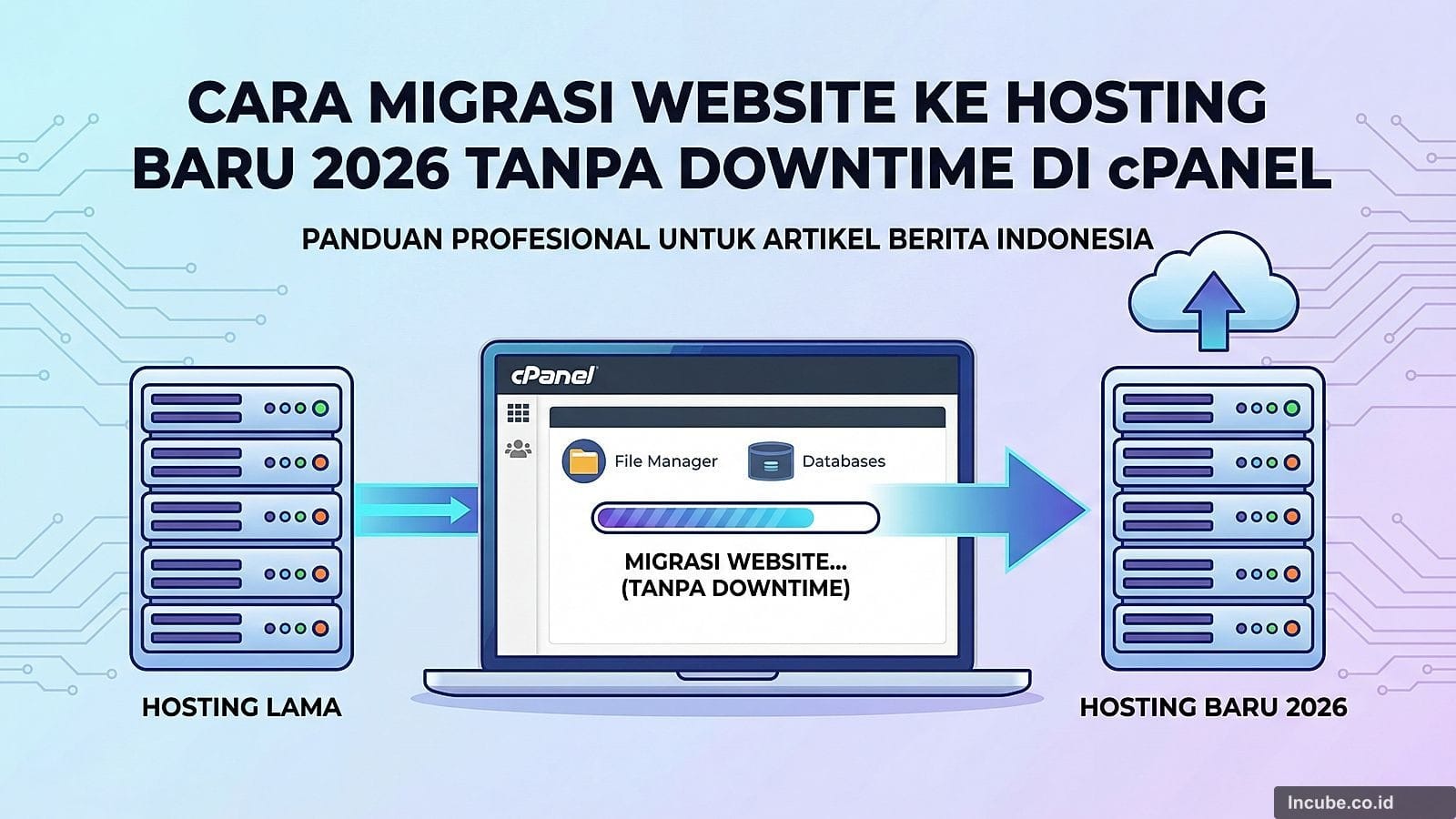
Migrasi website WordPress dapat dilakukan menggunakan plugin seperti All-in-One WP Migration atau Duplicator. Plugin ini akan mengemas seluruh file dan database menjadi satu paket yang dapat diimpor di hosting baru. Beberapa provider hosting juga menyediakan layanan migrasi gratis untuk pelanggan baru.
Membuat website dengan WordPress di tahun 2026 semakin mudah berkat berbagai kemajuan teknologi dan dukungan dari ekosistem yang matang. Dengan mengikuti panduan ini secara bertahap, website profesional dapat terwujud meskipun tanpa latar belakang teknis. Kunci keberhasilan terletak pada konsistensi dalam mengembangkan konten dan kesabaran dalam mempelajari setiap fitur yang tersedia.
Setelah website berhasil diluncurkan, tugas selanjutnya adalah maintenance rutin dan pengembangan berkelanjutan. Perbarui WordPress, tema, dan plugin secara berkala untuk menjaga keamanan. Publikasikan konten berkualitas secara konsisten untuk membangun audiens. Pantau performa melalui Google Analytics dan terus tingkatkan berdasarkan data yang diperoleh. Dengan dedikasi dan pembelajaran terus-menerus, website WordPress dapat berkembang menjadi aset digital yang berharga.
Disclaimer: Informasi dalam artikel ini bersifat umum dan dapat berubah sewaktu-waktu. Selalu verifikasi dengan sumber resmi terkait.