Migrasi website ke hosting baru adalah salah satu keputusan teknis yang paling sering ditunda oleh pemilik website. Alasannya hampir selalu sama — takut website mengalami downtime, data hilang, atau ranking SEO yang sudah dibangun bertahun-tahun tiba-tiba anjlok karena kesalahan teknis saat proses perpindahan.
Ketakutan ini sebenarnya tidak berlebihan. Data dari berbagai survei industri hosting menunjukkan bahwa downtime selama satu jam saja bisa menyebabkan kerugian traffic yang signifikan, terutama untuk website bisnis dan toko online yang mengandalkan pengunjung organik dari Google.
Di tahun 2026, Google semakin ketat menilai performa website melalui Core Web Vitals dan metrik uptime. Website yang mengalami downtime berulang atau terlalu lama tidak bisa diakses berisiko mengalami penurunan peringkat di hasil pencarian. Artinya, migrasi yang tidak direncanakan dengan baik bisa berdampak jauh lebih besar dari sekadar website tidak bisa diakses selama beberapa jam.
Padahal, ada banyak alasan valid untuk pindah hosting. Performa server lama yang sudah menurun, harga perpanjangan yang naik drastis, kebutuhan resource yang bertambah seiring pertumbuhan traffic, atau keinginan untuk beralih ke teknologi server yang lebih modern seperti LiteSpeed, NVMe SSD, dan cloud hosting. Semua ini adalah alasan yang sangat masuk akal.
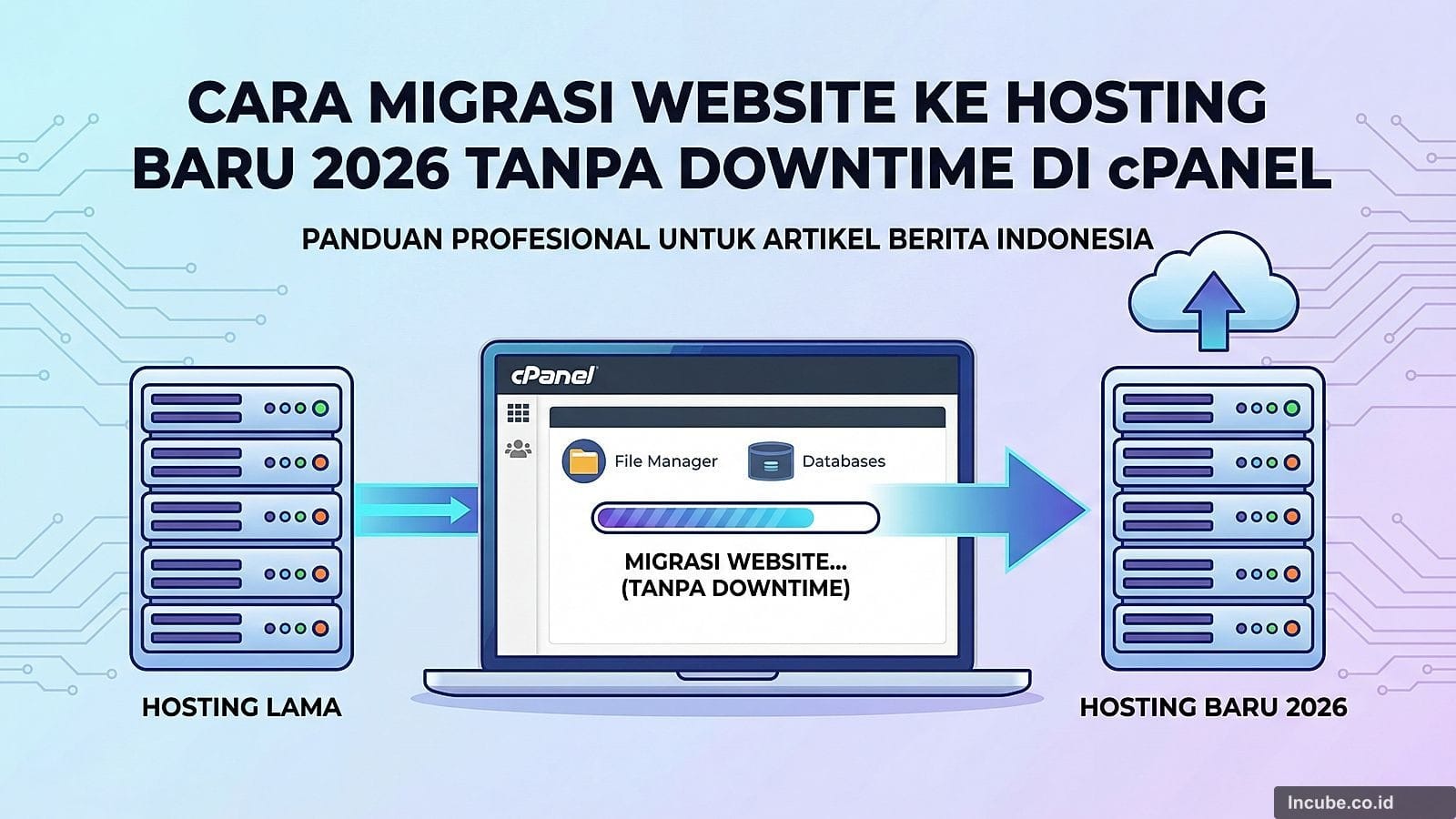
Kabar baiknya, migrasi website tanpa downtime sama sekali bukan hal mustahil. Dengan perencanaan yang matang dan eksekusi yang sistematis, proses perpindahan hosting bisa dilakukan tanpa satu pun pengunjung yang menyadari bahwa website baru saja berpindah server. Artikel ini akan memandu seluruh proses migrasi hosting menggunakan cPanel dari awal hingga akhir, lengkap dengan strategi zero-downtime yang bisa diterapkan oleh pemula maupun webmaster berpengalaman.
Persiapan Sebelum Migrasi Website
1. Audit Website dan Hosting Lama
Langkah pertama sebelum melakukan migrasi adalah memahami secara menyeluruh kondisi website di hosting lama. Proses audit ini sangat penting karena akan menentukan apakah hosting baru nantinya mampu menjalankan website dengan baik tanpa kendala kompatibilitas.
Login ke cPanel hosting lama, lalu catat beberapa informasi krusial. Periksa penggunaan disk space melalui menu Disk Usage, jumlah dan ukuran database melalui MySQL Databases, jumlah akun email yang aktif, serta addon domain jika ada lebih dari satu website dalam satu akun hosting. Semua data ini akan menjadi acuan saat memilih paket hosting baru.
Jangan lupa untuk mendokumentasikan konfigurasi teknis yang sedang berjalan. Catat versi PHP yang digunakan beserta ekstensi yang aktif melalui menu Select PHP Version atau MultiPHP Manager. Periksa juga versi MySQL atau MariaDB yang dipakai, pengaturan cron job, aturan redirect di file .htaccess, serta status SSL yang sedang aktif. Detail-detail kecil seperti ini sering terlewat dan menjadi penyebab error setelah migrasi.
2. Pilih Hosting Baru yang Tepat
Memilih hosting baru tidak bisa dilakukan secara asal. Di tahun 2026, standar hosting sudah berubah cukup signifikan dibandingkan beberapa tahun sebelumnya. Hosting berkualitas setidaknya harus mendukung PHP 8.3 atau lebih baru, protokol HTTP/3, penyimpanan berbasis NVMe SSD, dan web server LiteSpeed atau OpenLiteSpeed untuk performa optimal.
Pastikan hosting baru mendukung cPanel sebagai control panel karena ini akan mempermudah proses migrasi secara keseluruhan. Perhatikan juga lokasi server — jika target audiens mayoritas berada di Indonesia, pilih hosting dengan server di Jakarta atau Singapura untuk meminimalkan latency. Beberapa provider hosting Indonesia seperti Dewaweb, Niagahoster, DomaiNesia, dan BiznetGio bahkan menawarkan layanan migrasi gratis yang ditangani langsung oleh tim teknis mereka.
Satu hal penting yang sering diabaikan adalah kapasitas disk hosting baru. Rekomendasi dari berbagai provider hosting menyarankan agar hosting baru memiliki setidaknya 40 persen ruang kosong dari total kapasitas setelah semua file website dipindahkan. Ruang kosong ini diperlukan agar proses transfer, ekstraksi file backup, dan operasional sehari-hari berjalan lancar tanpa hambatan.
3. Backup Full Website dari Hosting Lama
Backup adalah jaring pengaman yang tidak boleh dilewatkan dalam kondisi apapun. Sebelum melakukan langkah migrasi apapun, pastikan sudah memiliki salinan lengkap dari seluruh website, termasuk file dan database.
Cara paling mudah adalah menggunakan fitur Backup Wizard di cPanel. Masuk ke cPanel hosting lama, cari menu Backup Wizard, lalu pilih opsi Full Backup. Sistem akan menghasilkan satu file arsip yang berisi semua file website, database, email, dan konfigurasi. Tunggu hingga proses selesai, lalu download file backup tersebut ke komputer lokal.
Untuk backup manual yang lebih terkontrol, prosesnya bisa dilakukan dalam dua tahap terpisah. Pertama, download seluruh isi folder public_html melalui File Manager di cPanel — kompres folder tersebut menjadi file ZIP terlebih dahulu agar proses download lebih cepat. Kedua, masuk ke phpMyAdmin, pilih database yang digunakan website, klik tab Export, pilih format SQL, lalu download file .sql yang dihasilkan. Simpan kedua file backup ini tidak hanya di komputer lokal, tetapi juga di penyimpanan cloud seperti Google Drive atau Amazon S3 sebagai cadangan tambahan.
Menyiapkan Hosting Baru di cPanel
1. Setup Akun dan Konfigurasi Awal
Setelah pembelian hosting baru selesai dan akses cPanel sudah diterima melalui email, langkah pertama adalah melakukan konfigurasi dasar agar environment server baru sesuai dengan kebutuhan website. Ini adalah tahap yang krusial untuk mencegah error kompatibilitas setelah file website dipindahkan.
Login ke cPanel hosting baru menggunakan kredensial yang diberikan oleh provider. Segera periksa dan samakan versi PHP dengan yang digunakan di hosting lama melalui menu MultiPHP Manager atau Select PHP Version. Aktifkan juga ekstensi PHP yang sama persis. Jika hosting lama menggunakan PHP 8.2 dengan ekstensi imagick, intl, dan opcache, maka hosting baru harus dikonfigurasi identik.
Selanjutnya, buat database baru dan user database melalui menu MySQL Databases. Catat dengan teliti nama database, username, dan password yang dibuat karena informasi ini akan digunakan untuk mengupdate file konfigurasi website nantinya. Pastikan user database sudah diberikan All Privileges agar website bisa mengakses database tanpa hambatan.
2. Upload dan Restore File Website
Proses upload file website ke hosting baru bisa dilakukan melalui beberapa cara tergantung ukuran file dan preferensi masing-masing. Untuk website dengan ukuran file di bawah 500 MB, upload melalui File Manager di cPanel sudah cukup praktis. Cukup masuk ke direktori public_html, klik tombol Upload, lalu pilih file ZIP backup yang sudah disiapkan sebelumnya.
Untuk website berukuran besar, metode yang lebih efisien adalah menggunakan FTP atau SFTP melalui aplikasi seperti FileZilla. Koneksi SFTP lebih disarankan karena transfer data terenkripsi dan lebih aman. Alternatif tercepat untuk file yang sangat besar adalah menggunakan SSH jika hosting baru menyediakan akses terminal. Perintah wget bisa digunakan untuk mengunduh file backup langsung dari URL penyimpanan cloud, atau scp untuk transfer langsung antar server.
Setelah file berhasil diupload, ekstrak file ZIP tersebut langsung di File Manager cPanel. Pastikan semua file berada di dalam direktori public_html dengan struktur yang sama persis seperti di hosting lama. Periksa juga permission file dan folder — umumnya folder menggunakan permission 755 dan file menggunakan 644.
3. Import Database dan Update Konfigurasi
Langkah berikutnya adalah mengimpor database ke hosting baru. Buka phpMyAdmin melalui cPanel, pilih database kosong yang sudah dibuat sebelumnya, lalu klik tab Import. Pilih file .sql dari backup, pastikan format encoding sudah benar (biasanya utf8mb4), lalu klik Go untuk memulai proses import.
Jika file database terlalu besar dan melebihi batas upload phpMyAdmin (biasanya 50-100 MB), gunakan metode import via SSH. Masuk ke terminal hosting baru, lalu jalankan perintah mysql -u username -p nama_database < backup.sql. Metode ini tidak memiliki batasan ukuran file dan jauh lebih cepat untuk database berukuran besar.
Setelah database berhasil diimpor, segera update file konfigurasi website dengan kredensial database baru. Untuk WordPress, buka file wp-config.php dan ubah nilai DBNAME, DBUSER, DBPASSWORD, dan DBHOST sesuai dengan informasi database di hosting baru. Untuk framework lain seperti Laravel, update file .env pada bagian konfigurasi database. Kesalahan pada langkah ini adalah penyebab paling umum dari error koneksi database setelah migrasi.
Testing Website di Hosting Baru Sebelum Pindah DNS
1. Akses Website via Temporary URL atau Modifikasi File Hosts
Ini adalah langkah yang membedakan migrasi profesional dari migrasi asal-asalan. Sebelum memindahkan DNS dan mengarahkan domain ke hosting baru, website harus diuji terlebih dahulu di server baru untuk memastikan semuanya berjalan normal. Selama tahap testing ini, website di hosting lama tetap live dan melayani pengunjung seperti biasa — tidak ada downtime sama sekali.
Sebagian besar provider hosting menyediakan temporary URL atau preview URL yang bisa digunakan untuk mengakses website di server baru tanpa perlu mengubah DNS domain. URL ini biasanya berbentuk server-ip/~username atau subdomain khusus yang diberikan oleh provider. Hubungi support hosting baru jika tidak menemukan informasi temporary URL di dashboard.
Cara yang lebih akurat adalah dengan memodifikasi file hosts di komputer lokal. File ini memungkinkan pengarahan domain ke IP server tertentu hanya di komputer yang digunakan, tanpa mempengaruhi pengunjung lain. Di Windows, file hosts terletak di C:\Windows\System32\drivers\etc\hosts. Di macOS dan Linux, lokasinya di /etc/hosts. Tambahkan baris baru berisi IP-server-baru namadomain.com, simpan file, lalu buka browser dan akses domain seperti biasa. Browser akan menampilkan website dari server baru meskipun DNS masih mengarah ke server lama.
2. Checklist Testing yang Wajib Dilakukan
Testing tidak boleh dilakukan secara asal. Ada beberapa hal spesifik yang harus diperiksa untuk memastikan website benar-benar siap menerima traffic di server baru.
Mulai dari pengecekan halaman-halaman utama — homepage, halaman produk atau layanan, halaman kontak, dan halaman-halaman yang paling sering dikunjungi. Pastikan semua gambar tampil dengan benar, link internal tidak mengarah ke halaman error 404, dan form kontak atau form lainnya berfungsi normal. Periksa juga fitur-fitur interaktif seperti pencarian, filter produk, keranjang belanja, dan proses checkout jika website memiliki fungsi e-commerce.
Jangan lupa untuk mengecek aspek teknis lainnya. Pastikan cron job yang sudah dikonfigurasi berjalan sesuai jadwal, akun email berfungsi dengan baik jika menggunakan email hosting, dan tidak ada error di log server. Test kecepatan loading menggunakan tools seperti GTmetrix atau PageSpeed Insights untuk memastikan performa di server baru setidaknya sama atau lebih baik dari server lama. Jika ditemukan error 500 atau masalah lainnya, perbaiki terlebih dahulu sebelum melanjutkan ke tahap pemindahan DNS.
Migrasi DNS Tanpa Downtime
1. Strategi TTL untuk Mempercepat Propagasi
Ini adalah trik yang sering dilewatkan oleh banyak orang saat migrasi hosting, padahal dampaknya sangat besar terhadap durasi downtime yang mungkin terjadi. TTL (Time to Live) adalah nilai dalam konfigurasi DNS yang menentukan berapa lama resolver DNS menyimpan cache record sebuah domain sebelum melakukan pengecekan ulang.
Secara default, TTL biasanya diset ke nilai yang cukup tinggi seperti 3600 detik (1 jam) atau bahkan 86400 detik (24 jam). Artinya, setelah DNS diubah, resolver di seluruh dunia masih akan mengarahkan pengunjung ke server lama selama masa TTL tersebut belum habis. Ini yang menyebabkan propagasi DNS terasa lama.
Solusinya adalah menurunkan nilai TTL ke angka minimum yaitu 300 detik (5 menit) setidaknya 24 hingga 48 jam sebelum rencana pemindahan DNS dilakukan. Dengan TTL rendah, resolver DNS akan lebih sering melakukan pengecekan ulang sehingga perubahan DNS akan tersebar lebih cepat ke seluruh dunia. Pengaturan TTL bisa dilakukan melalui Zone Editor di cPanel atau melalui dashboard DNS provider yang digunakan.
2. Update Nameserver atau A Record
Setelah website di hosting baru sudah lolos semua tahap testing dan TTL sudah diturunkan minimal 24 jam sebelumnya, saatnya melakukan pemindahan DNS. Ada dua metode utama yang bisa dipilih tergantung konfigurasi yang digunakan.
Metode pertama dan paling umum adalah mengganti nameserver domain ke nameserver hosting baru. Proses ini dilakukan di dashboard registrar tempat domain didaftarkan. Masuk ke panel manajemen domain, cari pengaturan nameserver, lalu ganti nameserver lama dengan nameserver yang diberikan oleh hosting baru. Di Niagahoster prosesnya bisa ditemukan di menu Domain, di DomaiNesia melalui Clientzone, sedangkan di registrar internasional seperti Namecheap atau GoDaddy ada di bagian DNS Management.
Metode kedua adalah mengupdate A Record dan CNAME tanpa mengganti nameserver. Metode ini cocok untuk pengguna yang menggunakan Cloudflare atau layanan DNS pihak ketiga sebagai pengelola DNS. Cukup ubah A Record agar mengarah ke IP server hosting baru, dan pastikan CNAME untuk subdomain www juga sudah diperbarui. Metode ini biasanya menghasilkan propagasi yang lebih cepat karena hanya satu record yang berubah, bukan seluruh nameserver.
3. Menangani Masa Propagasi DNS
Setelah DNS diubah, dimulailah masa propagasi yang merupakan periode paling kritis dalam seluruh proses migrasi. Selama propagasi yang bisa berlangsung antara beberapa menit hingga 24 jam, sebagian pengunjung sudah diarahkan ke server baru sementara sebagian lainnya masih mengakses server lama. Kondisi ini normal dan tidak bisa dihindari sepenuhnya.
Hal terpenting yang harus diperhatikan selama masa propagasi adalah memastikan kedua server tetap aktif dan menjalankan website dengan baik. Jangan melakukan perubahan apapun pada website di kedua server selama periode ini untuk menghindari inkonsistensi data. Jangan pula tergoda untuk langsung membatalkan atau menonaktifkan hosting lama.
Gunakan tools online seperti dnschecker.org atau whatsmydns.net untuk memantau progress propagasi DNS secara real-time. Tools ini akan menampilkan status DNS di berbagai lokasi server di seluruh dunia sehingga bisa diketahui apakah propagasi sudah selesai atau masih berlangsung. Setelah semua lokasi menunjukkan IP server baru, propagasi bisa dianggap selesai.
Sinkronisasi Data Selama Masa Transisi
1. Memahami Masalah Data Split
Ada satu risiko yang jarang dibahas dalam tutorial migrasi hosting sederhana, yaitu masalah data split selama masa propagasi DNS. Karena sebagian pengunjung masih diarahkan ke server lama, aktivitas mereka — seperti komentar baru, pesanan di toko online, registrasi member, atau upload konten — akan tersimpan di database server lama, bukan di server baru.
Masalah ini tidak terlalu kritis untuk website statis atau blog yang jarang menerima interaksi baru. Namun untuk website dinamis seperti toko online WooCommerce, forum, atau platform membership, data split bisa menyebabkan kehilangan transaksi atau data pengguna yang sangat merugikan.
2. Solusi Sinkronisasi untuk Berbagai Jenis Website
Untuk website WordPress biasa, solusi paling praktis adalah melakukan sinkronisasi database terakhir setelah propagasi DNS hampir selesai. Gunakan plugin seperti All-in-One WP Migration atau WP Migrate untuk mengekspor database terbaru dari hosting lama, lalu impor ke hosting baru. Proses ini sebaiknya dilakukan saat traffic sudah mayoritas mengarah ke server baru berdasarkan pengecekan di dnschecker.org.
Untuk toko online dengan WooCommerce atau platform e-commerce lainnya, pendekatan yang lebih aman adalah melakukan freeze sementara pada fitur order selama masa propagasi. Tampilkan halaman maintenance singkat pada proses checkout dengan pesan bahwa sistem sedang dalam pemeliharaan selama beberapa jam. Setelah propagasi selesai, lakukan export-import final untuk order dan data pelanggan terakhir yang masuk ke server lama.
Untuk website berskala besar dengan traffic tinggi yang tidak bisa mentoleransi kehilangan data apapun, opsi lanjutan seperti MySQL replication atau sinkronisasi otomatis menggunakan rsync bisa dipertimbangkan. MySQL replication memungkinkan database di server baru selalu tersinkron dengan database di server lama secara real-time. Namun metode ini membutuhkan pengetahuan teknis yang lebih tinggi dan akses root ke kedua server.
Konfigurasi Pasca-Migrasi
1. Aktifkan SSL di Hosting Baru
Setelah DNS sudah sepenuhnya mengarah ke server baru, langkah pertama yang harus dilakukan adalah memastikan sertifikat SSL aktif dan berfungsi dengan benar. Mayoritas hosting modern menyediakan fitur AutoSSL yang akan secara otomatis menginstall sertifikat SSL gratis dari Let’s Encrypt begitu domain sudah terpointing ke server mereka.
Periksa status SSL melalui menu SSL/TLS Status di cPanel. Jika AutoSSL belum aktif secara otomatis, jalankan proses AutoSSL secara manual melalui menu tersebut. Setelah SSL terinstall, pastikan semua traffic HTTP diredirect ke HTTPS. Pengaturan ini bisa dilakukan melalui file .htaccess atau melalui menu Force HTTPS Redirect di cPanel jika tersedia.
Setelah SSL aktif, buka website dan periksa apakah ada mixed content warning — yaitu kondisi dimana halaman HTTPS masih memuat resource (gambar, script, stylesheet) melalui HTTP. Masalah ini bisa diidentifikasi melalui console browser dengan menekan F12. Perbaiki URL resource yang masih menggunakan HTTP agar seluruh halaman benar-benar aman dan mendapatkan ikon gembok hijau di address bar browser.
2. Kembalikan TTL DNS ke Normal
Setelah propagasi DNS sepenuhnya selesai dan dipastikan semua traffic sudah mengarah ke server baru selama minimal 24 hingga 48 jam, saatnya mengembalikan nilai TTL ke angka normal. Nilai TTL yang direkomendasikan untuk operasional sehari-hari adalah antara 3600 detik (1 jam) hingga 86400 detik (24 jam).
TTL yang terlalu rendah dalam jangka panjang tidak disarankan karena akan menyebabkan resolver DNS terlalu sering melakukan query ke server DNS, yang bisa sedikit memperlambat waktu resolusi domain bagi pengunjung. Mengembalikan TTL ke nilai normal adalah langkah kecil yang sering terlupakan tetapi penting untuk performa DNS jangka panjang.
3. Konfigurasi Email
Jika website menggunakan layanan email yang dihosting di cPanel (misalnya info@namadomain.com), akun email perlu dikonfigurasi ulang di hosting baru. Buat akun email yang sama melalui menu Email Accounts di cPanel baru. Jika backup email dari hosting lama tersedia, import ke akun email baru agar riwayat email tidak hilang.
Untuk pengguna layanan email eksternal seperti Google Workspace, Zoho Mail, atau Microsoft 365, pastikan MX Record sudah dikonfigurasi dengan benar di DNS hosting baru. Jika menggunakan metode ganti nameserver, MX Record perlu diatur ulang di Zone Editor cPanel. Jika menggunakan Cloudflare atau DNS pihak ketiga, MX Record biasanya sudah tersimpan di sana dan tidak perlu diubah.
4. Monitoring dan Verifikasi Final
Migrasi belum benar-benar selesai sampai dilakukan monitoring menyeluruh selama beberapa hari pertama. Langkah pertama adalah login ke Google Search Console dan periksa apakah ada error crawl baru yang muncul setelah migrasi. Pastikan sitemap sudah tersubmit dan Googlebot bisa mengakses semua halaman tanpa kendala.
Periksa juga file robots.txt untuk memastikan tidak ada directive yang salah yang bisa memblokir crawler mesin pencari. Hal ini penting karena beberapa proses migrasi terkadang secara tidak sengaja menimpa file robots.txt dengan versi yang berbeda.
Setup monitoring uptime menggunakan layanan gratis seperti UptimeRobot atau Hetrixtools untuk memantau ketersediaan website selama 48 hingga 72 jam pertama setelah migrasi. Layanan ini akan mengirimkan notifikasi jika website mengalami downtime sehingga masalah bisa segera ditangani sebelum berdampak pada pengunjung dan ranking SEO.
Kesalahan Umum Saat Migrasi dan Cara Menghindarinya
1. Lupa Membuat Backup Sebelum Migrasi
Kesalahan ini terdengar sepele tetapi masih sangat sering terjadi. Banyak pemilik website yang terlalu percaya diri dan langsung memulai proses migrasi tanpa membuat backup terlebih dahulu. Ketika terjadi masalah di tengah proses — file corrupt, database error, atau konfigurasi salah — tidak ada salinan untuk dikembalikan.
Prinsip yang harus selalu dipegang adalah memiliki minimal dua salinan backup di lokasi yang berbeda. Satu di komputer lokal dan satu lagi di penyimpanan cloud. Backup adalah investasi waktu yang sangat kecil dibandingkan risiko kehilangan seluruh website.
2. Tidak Menurunkan TTL DNS Lebih Awal
Banyak yang langsung mengganti nameserver tanpa terlebih dahulu menurunkan TTL DNS beberapa hari sebelumnya. Akibatnya, propagasi DNS berjalan sangat lambat karena resolver di seluruh dunia masih menyimpan cache DNS lama dengan TTL tinggi. Sebagian pengunjung bisa masih diarahkan ke server lama selama berjam-jam bahkan berhari-hari.
Solusinya sederhana — turunkan TTL ke 300 detik minimal 24 hingga 48 jam sebelum rencana pemindahan DNS dilakukan. Langkah kecil ini bisa mempercepat propagasi secara signifikan dan mengurangi periode dimana traffic terbagi antara dua server.
3. Langsung Menghapus Hosting Lama
Setelah DNS berhasil dipindahkan dan website tampak berjalan normal di server baru, godaan untuk langsung membatalkan hosting lama sangat besar — apalagi jika tanggal perpanjangan sudah dekat. Namun ini adalah kesalahan yang bisa berakibat fatal jika ternyata ada masalah yang baru terdeteksi beberapa hari kemudian.
Rekomendasi terbaik adalah mempertahankan hosting lama selama minimal 7 hingga 14 hari setelah DNS sepenuhnya selesai propagasi. Selama periode ini, hosting lama berfungsi sebagai safety net — jika ditemukan masalah kritis di server baru, DNS bisa dikembalikan ke server lama dalam hitungan menit dan website tetap bisa diakses.
4. Tidak Testing di Server Baru Sebelum Switch DNS
Ini adalah kesalahan klasik yang paling sering menyebabkan downtime saat migrasi. Website langsung dipindahkan DNS-nya ke server baru tanpa terlebih dahulu dites apakah berfungsi dengan benar. Ketika pengunjung mulai diarahkan ke server baru dan ternyata ada error, downtime tidak bisa dihindari.
Selalu gunakan temporary URL atau modifikasi file hosts untuk memverifikasi bahwa website berjalan sempurna di server baru sebelum melakukan perubahan DNS apapun. Tahap testing ini adalah kunci utama dari seluruh strategi zero-downtime migration.
5. Mengabaikan Perbedaan Versi PHP atau MySQL
Setiap website dibangun dan dikonfigurasi untuk berjalan di environment tertentu. Jika hosting lama menggunakan PHP 8.1 dan hosting baru dikonfigurasi dengan PHP 8.3, ada kemungkinan beberapa fungsi deprecated atau perubahan behavior menyebabkan error yang tidak terduga. Hal yang sama berlaku untuk perbedaan versi MySQL atau MariaDB.
Sebelum mengupload file website ke hosting baru, selalu samakan versi PHP dan MySQL terlebih dahulu. Jika ingin mengupgrade versi, lakukan secara terpisah setelah migrasi berhasil dan website sudah stabil di server baru. Jangan menggabungkan proses migrasi dengan proses upgrade karena akan menyulitkan identifikasi masalah jika terjadi error.
Pertanyaan yang Sering Diajukan (FAQ)
1. Berapa lama proses migrasi hosting dari awal sampai selesai?
Untuk website berukuran kecil hingga menengah, seluruh proses migrasi bisa diselesaikan dalam 2 hingga 6 jam kerja aktif. Namun perlu ditambahkan waktu tunggu 24 hingga 48 jam untuk propagasi DNS dan periode monitoring pasca-migrasi. Total waktu dari mulai persiapan hingga hosting lama bisa dihentikan biasanya sekitar 7 hingga 14 hari.
2. Apakah migrasi hosting mempengaruhi ranking SEO di Google?
Jika dilakukan dengan benar dan tanpa downtime, migrasi hosting tidak akan mempengaruhi ranking SEO. Google sendiri menyatakan bahwa perpindahan server bukan faktor yang menyebabkan penurunan peringkat selama URL, konten, dan struktur website tidak berubah. Yang berbahaya adalah downtime berkepanjangan yang membuat Googlebot tidak bisa mengakses website.
3. Apakah perlu mengganti nameserver atau cukup update A Record saja?
Keduanya bisa digunakan dan sama-sama valid. Mengganti nameserver lebih simpel karena semua record DNS otomatis dikelola oleh hosting baru. Update A Record lebih cocok jika menggunakan layanan DNS pihak ketiga seperti Cloudflare dan ingin mempertahankan konfigurasi DNS yang sudah ada.
4. Bagaimana jika website menggunakan WordPress dan banyak plugin?
Plugin WordPress akan ikut termigrasikan bersama file website. Yang perlu diperhatikan adalah kompatibilitas plugin dengan versi PHP di server baru. Setelah migrasi, periksa halaman Plugins di dashboard WordPress dan pastikan tidak ada plugin yang error atau membutuhkan update untuk berjalan di environment baru.
5. Apakah email akan terganggu selama proses migrasi?
Jika menggunakan email hosting di cPanel, ada kemungkinan gangguan singkat selama masa propagasi DNS. Untuk meminimalkan dampak, pastikan akun email sudah dibuat di server baru sebelum DNS dipindahkan. Jika menggunakan layanan email eksternal seperti Google Workspace, email tidak akan terganggu sama sekali selama MX Record dikonfigurasi dengan benar.
6. Bisakah migrasi dilakukan sendiri tanpa bantuan tim teknis hosting?
Tentu saja bisa, terutama jika sudah familiar dengan cPanel dan mengikuti panduan langkah demi langkah. Namun jika merasa kurang yakin, banyak provider hosting Indonesia yang menawarkan layanan migrasi gratis. Dewaweb memiliki Ninja Support 24/7, sementara Niagahoster dan DomaiNesia juga menyediakan bantuan migrasi melalui tiket support.
7. Apa yang terjadi jika propagasi DNS memakan waktu lebih dari 24 jam?
Propagasi DNS yang lebih lama dari 24 jam biasanya terjadi karena TTL yang tidak diturunkan sebelumnya atau karena beberapa ISP memiliki cache DNS yang sangat agresif. Selama hosting lama masih aktif, tidak ada dampak negatif bagi pengunjung. Website tetap bisa diakses dari kedua server selama masa propagasi berlangsung.
8. Apakah perlu mengubah konfigurasi Cloudflare setelah migrasi?
Jika domain menggunakan Cloudflare sebagai DNS proxy, cukup update A Record di dashboard Cloudflare agar mengarah ke IP server hosting baru. Tidak perlu mengubah nameserver karena nameserver tetap menggunakan milik Cloudflare. Pastikan juga pengaturan SSL di Cloudflare kompatibel dengan konfigurasi SSL di hosting baru.
9. Bagaimana cara memastikan tidak ada data yang hilang selama migrasi?
Langkah paling efektif adalah melakukan perbandingan ukuran file dan jumlah tabel database antara server lama dan server baru setelah proses upload dan import selesai. Untuk WordPress, bandingkan jumlah post, halaman, dan komentar melalui dashboard. Untuk toko online, verifikasi jumlah produk dan order terakhir yang tercatat di kedua server.
10. Kapan waktu terbaik untuk melakukan migrasi hosting?
Waktu terbaik adalah saat traffic website sedang rendah, biasanya pada dini hari antara pukul 01.00 hingga 05.00 waktu target audiens, atau pada hari weekend. Hindari melakukan migrasi saat ada campaign marketing berjalan, periode sale besar, atau momen dimana traffic website sedang berada di puncaknya.
Kesimpulan
Migrasi website ke hosting baru tanpa downtime bukan sesuatu yang mustahil atau hanya bisa dilakukan oleh developer berpengalaman. Kuncinya terletak pada urutan langkah yang sistematis — backup lengkap, setup hosting baru, testing menyeluruh, turunkan TTL, pindahkan DNS, sinkronisasi data, lalu monitoring pasca-migrasi.
Yang paling penting adalah tidak terburu-buru menghapus hosting lama dan selalu melakukan testing di server baru sebelum memindahkan DNS. Dua prinsip sederhana ini saja sudah cukup untuk menghilangkan mayoritas risiko downtime saat migrasi.
Jika hosting lama sudah mulai menghambat performa website, jangan tunda migrasi terlalu lama. Simpan artikel ini sebagai checklist dan ikuti langkah-langkahnya satu per satu. Proses yang terlihat rumit di awal sebenarnya cukup straightforward jika dikerjakan secara terstruktur.
Disclaimer: Informasi dalam artikel ini bersifat umum dan dapat berubah sewaktu-waktu. Selalu verifikasi dengan sumber resmi terkait.