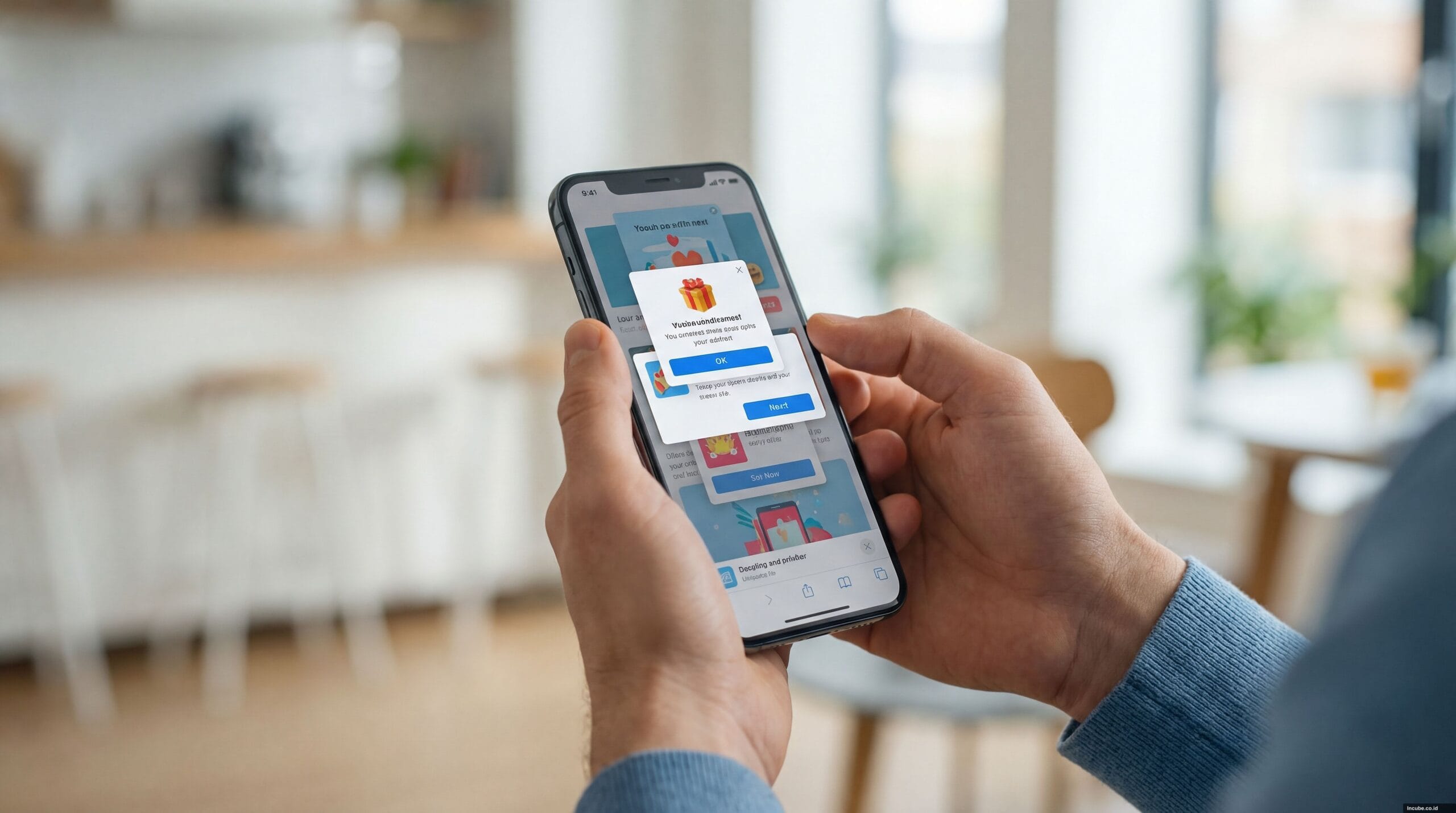
Sedang asyik membuka aplikasi, tiba-tiba layar HP langsung dipenuhi iklan yang menutupi seluruh tampilan. Belum sempat menutupnya, muncul lagi iklan lain yang memaksa untuk menonton video selama beberapa detik. Situasi seperti ini dialami jutaan pengguna Android di Indonesia setiap harinya, dan tentu saja sangat mengganggu.
Masalah iklan yang muncul sendiri di HP Android bukan sekadar soal kenyamanan. Iklan-iklan tersebut diam-diam menguras kuota internet, membuat baterai cepat habis, dan memperlambat performa perangkat secara signifikan. Dalam banyak kasus, HP yang sebenarnya masih layak pakai jadi terasa lemot hanya karena adware yang berjalan di latar belakang.
Banyak yang mengira penyebabnya adalah virus, padahal kenyataannya jauh lebih sederhana dari itu. Sebagian besar iklan pop-up berasal dari aplikasi yang diinstal sendiri oleh pengguna, izin notifikasi browser yang tidak sengaja diaktifkan, atau bahkan fitur bawaan sistem operasi dari produsen HP seperti Xiaomi, Samsung, dan OPPO yang memang menyisipkan slot iklan di aplikasi sistem mereka.
Kabar baiknya, semua masalah ini bisa diatasi tanpa harus membawa HP ke service center, tanpa perlu factory reset, dan tanpa mengeluarkan biaya sepeser pun. Cukup dengan mengubah beberapa pengaturan dan menghapus sumber masalahnya, iklan-iklan tersebut bisa hilang sepenuhnya.
Berikut panduan lengkap cara menghilangkan iklan yang sering muncul sendiri di HP Android. Semua langkah yang dibahas berlaku untuk berbagai merek populer seperti Samsung, Xiaomi, OPPO, Vivo, Realme, Infinix, hingga Tecno.
Kenapa Iklan Bisa Muncul Sendiri di HP Android?
Sebelum langsung ke solusi, penting untuk memahami terlebih dahulu dari mana iklan-iklan tersebut berasal. Dengan mengetahui sumbernya, proses penghapusan akan jauh lebih terarah dan efektif.
1. Aplikasi Gratis yang Mengandung Adware
Mayoritas aplikasi gratis di Google Play Store mengandalkan iklan sebagai sumber pendapatan utama mereka. Hal ini sebenarnya wajar dan bisa dipahami, karena pengembang tetap membutuhkan pemasukan untuk memelihara aplikasinya. Namun, masalah muncul ketika aplikasi tertentu menampilkan iklan secara berlebihan atau bahkan di luar aplikasi itu sendiri.
Beberapa aplikasi nakal memanfaatkan izin Display over other apps untuk menampilkan iklan overlay yang menutupi layar, meskipun aplikasi tersebut sedang tidak dibuka. Jenis iklan seperti ini yang paling mengganggu karena muncul secara tiba-tiba di layar utama, layar kunci, atau saat sedang menggunakan aplikasi lain.
Aplikasi-aplikasi dengan kategori seperti pembersih memori, penghemat baterai, wallpaper gratis, dan aplikasi senter merupakan yang paling sering kedapatan menyisipkan adware semacam ini.
2. Malware atau Adware dari APK Tidak Resmi
Menginstal aplikasi dari luar Google Play Store atau yang biasa disebut sideloading merupakan salah satu penyebab paling umum masuknya adware ke perangkat Android. File APK yang diunduh dari situs-situs tidak resmi sangat rentan disisipi kode berbahaya yang berjalan di latar belakang tanpa sepengetahuan pengguna.
Selain melalui APK, adware juga bisa masuk melalui tautan mencurigakan yang dikirim lewat WhatsApp, SMS, atau email. Begitu tautan tersebut diklik dan sebuah aplikasi terinstal, iklan akan langsung mulai bermunculan di berbagai tempat pada perangkat.
3. Notifikasi Iklan dari Browser
Pernahkah muncul kotak dialog bertuliskan “Situs ini ingin mengirimkan notifikasi” saat sedang browsing, lalu tanpa berpikir panjang langsung menekan tombol Izinkan? Inilah salah satu jebakan paling umum yang menyebabkan iklan terus-menerus muncul dalam bentuk notifikasi.
Situs-situs clickbait dan situs dewasa sering menggunakan teknik ini untuk mengirimkan notifikasi iklan secara berkala. Begitu izin diberikan, notifikasi akan terus berdatangan meskipun browser sudah ditutup. Banyak pengguna tidak menyadari bahwa sumber iklan notifikasi ini berasal dari browser, bukan dari aplikasi yang terinstal.
4. Pengaturan Personalisasi Iklan Google
Google secara default mengaktifkan fitur personalisasi iklan pada setiap perangkat Android. Fitur ini melacak aktivitas pengguna, mulai dari riwayat pencarian, situs yang dikunjungi, hingga aplikasi yang digunakan, untuk kemudian menampilkan iklan yang dianggap relevan.
Meskipun fitur ini tidak secara langsung menyebabkan iklan pop-up, personalisasi iklan membuat iklan terasa lebih “mengikuti” ke mana pun pengguna pergi. Menonaktifkan fitur ini tidak akan menghilangkan iklan sepenuhnya, tetapi setidaknya mengurangi pelacakan data pribadi yang dilakukan oleh jaringan iklan.
Cara Menemukan Aplikasi Penyebab Iklan
Langkah pertama sebelum menghapus iklan adalah menemukan terlebih dahulu aplikasi mana yang menjadi biang keladinya. Berikut beberapa metode yang bisa digunakan untuk mengidentifikasi sumber masalah.
1. Cek Aplikasi yang Baru Diinstal
Metode paling sederhana adalah dengan mengingat kapan iklan mulai bermunculan, lalu memeriksa aplikasi apa saja yang diinstal di sekitar waktu tersebut. Caranya, buka Settings, lalu masuk ke menu Apps, dan urutkan daftar aplikasi berdasarkan tanggal instalasi terbaru.
Perhatikan aplikasi-aplikasi yang tidak dikenal atau yang tidak pernah merasa menginstalnya. Aplikasi dengan nama generik seperti “System Update”, “Battery Saver Pro”, atau “Clean Master” sering kali menjadi kedok adware yang menyamar sebagai utilitas sistem.
2. Gunakan Tombol Recent Apps Saat Iklan Muncul
Trik ini sangat efektif dan sering diabaikan. Ketika iklan pop-up tiba-tiba muncul di layar, jangan langsung menutupnya. Tekan tombol Recent Apps atau tombol kotak di bagian bawah layar untuk melihat daftar aplikasi yang sedang berjalan di latar belakang.
Aplikasi yang tampil paling atas atau yang sedang aktif pada saat iklan muncul kemungkinan besar adalah sumber dari iklan tersebut. Catat nama aplikasinya, lalu lanjutkan ke langkah penghapusan.
3. Cek Penggunaan Baterai dan Data
Aplikasi adware membutuhkan koneksi internet untuk mengunduh dan menampilkan iklan, sehingga konsumsi data dan baterainya biasanya lebih tinggi dari aplikasi normal. Buka Settings, masuk ke Battery, lalu periksa Battery Usage untuk melihat aplikasi mana yang mengonsumsi daya paling besar.
Lakukan hal yang sama untuk penggunaan data dengan membuka Settings, kemudian Data Usage. Jika ada aplikasi yang tidak pernah dibuka secara aktif tetapi menggunakan data dalam jumlah besar, aplikasi tersebut sangat patut dicurigai sebagai adware.
4. Gunakan Aplikasi Detector
Jika metode manual terasa terlalu merepotkan, ada beberapa aplikasi yang dirancang khusus untuk mendeteksi adware. Aplikasi seperti AppWatch secara otomatis memantau aplikasi mana yang menampilkan iklan, sementara AirPush Detector mampu mendeteksi framework iklan push notification yang tertanam di aplikasi lain.
Cukup instal salah satu aplikasi detector tersebut dari Google Play Store, jalankan pemindaian, dan hasilnya akan menunjukkan daftar aplikasi yang mengandung modul iklan agresif. Setelah sumber iklan ditemukan, aplikasi detector bisa langsung dihapus kembali.
Cara Menghilangkan Iklan Pop-Up dari Aplikasi
Setelah berhasil mengidentifikasi aplikasi penyebab iklan, langkah selanjutnya adalah menghapus atau menonaktifkan aplikasi tersebut. Ada beberapa pendekatan yang bisa dilakukan tergantung jenis aplikasinya.
1. Uninstall Aplikasi Penyebab
Cara paling efektif dan permanen adalah dengan menghapus total aplikasi yang menjadi sumber iklan. Buka Settings, masuk ke Apps, cari nama aplikasi yang dicurigai, lalu tekan Uninstall. Alternatif lainnya, buka Google Play Store, cari aplikasi tersebut, dan tekan tombol Uninstall dari halaman aplikasinya.
Untuk aplikasi bawaan sistem yang tidak memiliki opsi uninstall, gunakan pilihan Disable atau Force Stop sebagai gantinya. Menonaktifkan aplikasi akan mencegahnya berjalan di latar belakang dan menampilkan iklan, meskipun aplikasi tersebut masih tersimpan di perangkat.
2. Cabut Izin Overlay (Tampil di Atas Aplikasi Lain)
Izin Display over other apps adalah izin yang memungkinkan aplikasi menampilkan konten di atas aplikasi lain yang sedang dibuka. Izin inilah yang paling sering disalahgunakan oleh adware untuk menampilkan iklan pop-up di layar utama atau di atas aplikasi lain.
Untuk mencabut izin ini, buka Settings, masuk ke Apps, lalu cari menu Special Access atau Special App Access, kemudian pilih Display over other apps. Di halaman tersebut akan terlihat daftar semua aplikasi yang memiliki izin overlay. Nonaktifkan izin untuk setiap aplikasi yang tidak benar-benar membutuhkannya, terutama aplikasi yang mencurigakan.
Aplikasi yang wajar memiliki izin overlay antara lain adalah aplikasi chat yang mendukung bubble notification dan aplikasi navigasi. Selain itu, sebaiknya izin overlay dicabut untuk meminimalkan risiko iklan pop-up.
3. Matikan Notifikasi Aplikasi Tertentu
Beberapa aplikasi menampilkan iklan dalam bentuk notifikasi yang muncul di panel notifikasi perangkat. Jika aplikasi tersebut masih dibutuhkan dan tidak ingin dihapus, solusinya adalah menonaktifkan notifikasi dari aplikasi tersebut secara selektif.
Buka Settings, masuk ke Apps, pilih aplikasi yang dimaksud, lalu masuk ke menu Notifications. Di sana bisa dimatikan semua notifikasi sekaligus, atau hanya menonaktifkan channel notifikasi tertentu yang berisi iklan. Dengan cara ini, aplikasi tetap bisa digunakan tanpa diganggu oleh notifikasi iklan.
Cara Menghilangkan Iklan dari Browser Chrome
Browser merupakan salah satu pintu masuk utama iklan di perangkat Android. Google Chrome yang menjadi browser default di hampir semua HP Android memiliki beberapa pengaturan yang perlu disesuaikan untuk memblokir iklan secara efektif.
1. Blokir Pop-Up dan Redirect
Google Chrome memiliki fitur bawaan untuk memblokir iklan pop-up dan pengalihan otomatis. Untuk mengaktifkannya, buka aplikasi Chrome, ketuk ikon titik tiga di pojok kanan atas, lalu pilih Setelan. Masuk ke menu Setelan Situs, kemudian cari opsi Pop-up dan pengalihan dan pastikan statusnya dalam keadaan Diblokir.
Di menu yang sama, cari juga opsi Iklan atau Intrusive Ads dan pastikan opsi ini juga diblokir. Fitur ini secara khusus menargetkan iklan yang dianggap mengganggu berdasarkan standar Coalition for Better Ads, termasuk iklan yang menutupi konten dan iklan yang memutar suara secara otomatis.
2. Hapus Izin Notifikasi Situs
Langkah ini sangat penting terutama bagi yang sering mendapatkan notifikasi iklan dari browser. Buka Chrome, masuk ke Setelan, lalu Setelan Situs, dan pilih Notifikasi. Di halaman tersebut akan terlihat daftar situs yang telah diberikan izin untuk mengirimkan notifikasi.
Periksa satu per satu daftar situs tersebut dan hapus izin dari semua situs yang tidak dikenal atau mencurigakan. Untuk amannya, hapus saja semua izin notifikasi situs, lalu berikan kembali izin hanya untuk situs-situs yang benar-benar dipercaya dan diperlukan.
3. Hapus Cache dan Data Browser
Membersihkan cache dan data browser dapat menghilangkan skrip atau cookie iklan yang tersimpan di perangkat. Buka Settings perangkat, masuk ke Apps, cari Chrome, lalu pilih Storage. Tekan Clear Cache terlebih dahulu, dan jika masalah belum teratasi, lanjutkan dengan Clear Data.
Perlu diingat bahwa menghapus data browser akan menghilangkan semua riwayat browsing, cookie, dan data login yang tersimpan. Pastikan untuk mengingat atau mencatat password akun penting sebelum melakukan langkah ini.
4. Pertimbangkan Browser dengan Ad Blocker Bawaan
Jika masalah iklan di browser terasa sudah terlalu parah, mempertimbangkan untuk beralih ke browser yang memiliki fitur pemblokir iklan bawaan bisa menjadi solusi jangka panjang yang lebih baik. Brave Browser secara default memblokir semua iklan dan pelacak tanpa perlu pengaturan tambahan.
Samsung Internet Browser yang tersedia untuk semua perangkat Android juga mendukung ekstensi pemblokir iklan. Sementara Firefox memungkinkan pemasangan add-on uBlock Origin yang merupakan salah satu pemblokir iklan paling efektif dan ringan yang tersedia saat ini.
Cara Menonaktifkan Iklan Bawaan HP per Merek
Beberapa produsen HP Android menyisipkan iklan di dalam sistem operasi mereka sebagai bagian dari strategi monetisasi. Iklan-iklan ini muncul di aplikasi bawaan seperti File Manager, Tema, Musik, bahkan di layar kunci. Berikut cara menonaktifkannya untuk masing-masing merek.
1. Samsung — Matikan Customization Service
Samsung menyisipkan iklan melalui fitur Customization Service yang mengumpulkan data penggunaan untuk menampilkan iklan yang dipersonalisasi. Untuk menonaktifkannya, buka Settings, masuk ke Samsung Account atau Privacy, lalu cari opsi Customization Service dan matikan seluruh toggle yang tersedia.
Selain itu, periksa juga pengaturan notifikasi di aplikasi Samsung Push Service, Galaxy Store, dan Samsung Global Goals. Matikan notifikasi dari aplikasi-aplikasi ini untuk mencegah iklan promosi bermunculan di panel notifikasi.
2. Xiaomi (MIUI/HyperOS) — Matikan MSA dan Iklan Sistem
Xiaomi terkenal sebagai merek yang paling agresif dalam menampilkan iklan di sistem operasinya. Komponen utama yang bertanggung jawab atas iklan di MIUI dan HyperOS adalah MSA (MIUI System Ads). Untuk menonaktifkannya, buka Settings, masuk ke Sandi dan Keamanan atau Password and Security, lalu pilih Otorisasi dan pencabutan dan matikan toggle msa.
Langkah tersebut saja belum cukup karena Xiaomi juga menyisipkan iklan di masing-masing aplikasi bawaannya. Buka aplikasi Themes, masuk ke pengaturannya dan matikan opsi rekomendasi. Lakukan hal yang sama untuk File Manager, Music, Browser, dan Security bawaan Xiaomi. Di setiap aplikasi tersebut biasanya terdapat toggle “Receive recommendations” atau “Show ads” yang perlu dimatikan satu per satu.
3. OPPO dan Realme (ColorOS/Realme UI)
OPPO dan Realme yang menggunakan ColorOS dan Realme UI memiliki pengaturan terpusat untuk iklan. Buka Settings, masuk ke Additional Settings atau Privacy, lalu cari opsi Get Recommendations atau Personalized Ad Recommendations dan matikan toggle-nya.
Langkah tambahan yang perlu dilakukan adalah menonaktifkan notifikasi dari App Market dan Browser bawaan OPPO atau Realme. Kedua aplikasi ini sering mengirimkan notifikasi promosi yang menyerupai iklan. Buka pengaturan notifikasi masing-masing aplikasi dan matikan semua jenis notifikasi promosi.
4. Vivo (Funtouch OS/Origin OS)
Vivo menyisipkan iklan melalui fitur personalisasi iklan yang tersembunyi di dalam pengaturan privasi. Buka Settings, masuk ke Privacy, lalu cari opsi Ad Personalization dan nonaktifkan fitur tersebut.
Periksa juga aplikasi V-App Store dan iManager bawaan Vivo. Kedua aplikasi ini memiliki pengaturan internal untuk menampilkan rekomendasi dan promosi yang pada dasarnya adalah iklan. Masuk ke pengaturan masing-masing aplikasi dan matikan semua opsi yang berkaitan dengan rekomendasi atau promosi.
5. Infinix dan Tecno
Untuk pengguna Infinix dan Tecno, iklan biasanya muncul melalui fitur Zero Screen dan Search Bar di launcher bawaan. Buka pengaturan launcher dengan menahan layar utama atau melalui Settings, lalu masuk ke Launcher Settings dan matikan opsi Zero Screen serta Search Bar jika tersedia.
Beberapa model Infinix dan Tecno juga memiliki aplikasi bernama PHX Browser atau Palm Store yang gencar mengirimkan notifikasi iklan. Matikan notifikasi dari kedua aplikasi ini atau jika memungkinkan, nonaktifkan saja aplikasinya karena fungsinya bisa digantikan oleh Chrome dan Google Play Store.
Gunakan Private DNS untuk Blokir Iklan Secara Menyeluruh
Dari semua metode yang dibahas, penggunaan Private DNS merupakan cara paling efektif untuk memblokir iklan di HP Android. Metode ini bekerja di level sistem sehingga mampu memblokir iklan di semua aplikasi sekaligus, tanpa perlu menginstal aplikasi tambahan apa pun.
1. Apa Itu Private DNS?
DNS atau Domain Name System ibarat buku telepon untuk internet. Setiap kali perangkat ingin menampilkan iklan, perangkat tersebut harus menghubungi server iklan melalui alamat domain tertentu. Private DNS yang memiliki fitur pemblokir iklan bekerja dengan cara memutus akses ke domain-domain server iklan tersebut.
Ketika domain iklan diblokir di level DNS, iklan tidak akan pernah dimuat sama sekali. Ini berbeda dengan pemblokir iklan biasa yang menyembunyikan iklan setelah dimuat, karena dengan Private DNS iklan bahkan tidak sempat diunduh sehingga menghemat kuota data dan mempercepat loading halaman.
2. Cara Mengaktifkan Private DNS di Android
Fitur Private DNS tersedia di semua perangkat Android versi 9 (Pie) ke atas. Berikut langkah-langkah untuk mengaktifkannya.
- Buka Settings pada perangkat Android
- Masuk ke menu Network and Internet atau Connections tergantung merek HP
- Cari dan ketuk opsi Private DNS
- Pilih Private DNS provider hostname
- Ketik dns.adguard-dns.com pada kolom yang tersedia
- Tekan Save atau Simpan
Setelah pengaturan disimpan, seluruh lalu lintas DNS perangkat akan melewati server AdGuard yang secara otomatis memfilter dan memblokir domain-domain iklan. Hasilnya akan langsung terasa, iklan di hampir semua aplikasi dan browser akan berkurang secara drastis.
3. Kelebihan dan Kekurangan Metode DNS
Kelebihan utama metode ini adalah gratis, tidak memerlukan instalasi aplikasi, tidak menguras baterai, dan berlaku untuk semua aplikasi di perangkat sekaligus. Private DNS juga tidak memperlambat koneksi internet karena server seperti AdGuard memiliki infrastruktur yang cepat dan tersebar di berbagai lokasi.
Namun ada beberapa kekurangan yang perlu diketahui. Beberapa aplikasi atau layanan yang bergantung pada iklan mungkin tidak berfungsi dengan normal. Konten tertentu di situs web yang menggunakan domain yang sama dengan server iklan juga bisa ikut terblokir. Jika mengalami masalah dengan aplikasi atau situs tertentu, Private DNS bisa dinonaktifkan sementara dengan mengubah pengaturannya kembali ke Automatic.
Langkah Terakhir: Scan Malware dan Factory Reset
Jika semua cara di atas sudah dilakukan tetapi iklan masih tetap bermunculan, kemungkinan perangkat sudah terinfeksi malware atau adware yang lebih dalam. Berikut langkah-langkah lanjutan yang bisa dilakukan.
1. Scan dengan Google Play Protect
Google Play Protect adalah fitur keamanan bawaan Android yang mampu mendeteksi dan menghapus aplikasi berbahaya termasuk adware. Untuk menjalankan pemindaian, buka aplikasi Google Play Store, ketuk ikon profil di pojok kanan atas, lalu pilih Play Protect dan tekan tombol Scan.
Pastikan juga bahwa Play Protect dalam kondisi aktif dengan memeriksa toggle Scan apps with Play Protect sudah menyala. Fitur ini secara berkala akan memindai semua aplikasi yang terinstal dan memberikan peringatan jika menemukan aplikasi yang berpotensi berbahaya.
2. Scan dengan Antivirus Pihak Ketiga
Untuk pemindaian yang lebih menyeluruh, aplikasi antivirus pihak ketiga seperti Malwarebytes atau Bitdefender Free bisa digunakan sebagai pelengkap. Kedua aplikasi ini memiliki kemampuan deteksi adware yang sangat baik dan mampu menemukan ancaman yang mungkin terlewat oleh Play Protect.
Cukup instal salah satu aplikasi tersebut dari Play Store, jalankan pemindaian penuh, lalu ikuti instruksi untuk menghapus semua ancaman yang ditemukan. Setelah pemindaian selesai dan semua ancaman dibersihkan, aplikasi antivirus bisa langsung dihapus kembali. Tidak perlu mempertahankan antivirus secara permanen di perangkat Android karena justru akan membebani kinerja.
3. Factory Reset Sebagai Opsi Terakhir
Factory reset atau pengaturan ulang pabrik merupakan langkah paling akhir yang sebaiknya hanya dilakukan jika semua metode sebelumnya benar-benar tidak berhasil. Factory reset akan menghapus seluruh data dan aplikasi di perangkat, mengembalikannya ke kondisi seperti baru keluar dari kotak.
Sebelum melakukan factory reset, pastikan untuk mencadangkan semua data penting seperti foto, video, kontak, dan dokumen ke Google Drive atau penyimpanan eksternal. Setelah backup selesai, buka Settings, masuk ke System atau General Management, pilih Reset, lalu ketuk Erase All Data atau Factory Data Reset.
Setelah factory reset selesai dan perangkat menyala kembali, sangat disarankan untuk mengaktifkan Private DNS terlebih dahulu sebelum menginstal ulang aplikasi-aplikasi yang diperlukan. Dengan begitu, perangkat sudah terlindungi dari iklan sejak awal.
Pertanyaan yang Sering Diajukan (FAQ)
1. Apakah iklan yang muncul sendiri di HP berarti HP terkena virus?
Tidak selalu. Sebagian besar iklan pop-up disebabkan oleh adware yang tertanam di aplikasi tertentu atau izin notifikasi browser yang tidak sengaja diaktifkan. Virus dalam pengertian klasik sangat jarang ditemukan di perangkat Android modern.
2. Apakah Private DNS aman digunakan dan tidak memperlambat internet?
Private DNS dari penyedia terpercaya seperti AdGuard sangat aman digunakan. Server mereka tersebar di berbagai negara sehingga tidak memperlambat koneksi internet. Justru sebaliknya, karena iklan tidak dimuat, halaman web dan aplikasi bisa terasa lebih cepat.
3. Kenapa setelah menghapus satu aplikasi, iklan masih muncul?
Kemungkinan ada lebih dari satu aplikasi yang menjadi sumber iklan di perangkat tersebut. Lakukan pemeriksaan ulang menggunakan metode identifikasi yang sudah dibahas, terutama pengecekan izin overlay dan penggunaan baterai yang tidak wajar.
4. Apakah aplikasi antivirus perlu diinstal permanen di HP Android?
Tidak perlu. Google Play Protect yang sudah tertanam di setiap perangkat Android sudah cukup untuk perlindungan sehari-hari. Aplikasi antivirus pihak ketiga cukup digunakan sekali untuk pemindaian mendalam, lalu bisa dihapus kembali agar tidak membebani kinerja perangkat.
5. Bagaimana cara membedakan iklan dari aplikasi dan iklan dari browser?
Iklan dari aplikasi biasanya muncul sebagai pop-up overlay di layar utama atau saat menggunakan aplikasi lain. Sementara iklan dari browser umumnya muncul dalam bentuk notifikasi di panel notifikasi perangkat. Cek sumber notifikasi untuk memastikan apakah berasal dari Chrome atau dari aplikasi tertentu.
6. Apakah Private DNS bisa memblokir iklan di YouTube dan Instagram?
Private DNS kurang efektif untuk memblokir iklan di dalam aplikasi besar seperti YouTube, Instagram, dan Facebook karena platform-platform ini menayangkan iklan dari server yang sama dengan konten utamanya. Untuk memblokir iklan YouTube secara spesifik, menggunakan browser Brave dan membuka YouTube dari sana bisa menjadi alternatif.
7. Apakah factory reset benar-benar menghilangkan semua adware?
Factory reset menghapus semua aplikasi dan data yang diinstal oleh pengguna, sehingga dalam mayoritas kasus berhasil menghilangkan adware sepenuhnya. Namun, adware yang tertanam di partisi sistem atau firmware sangat jarang terjadi dan membutuhkan penanganan lebih lanjut seperti flashing ulang firmware.
8. Apakah HP merek tertentu lebih banyak iklannya dibanding merek lain?
Secara umum, HP dengan harga lebih terjangkau cenderung menampilkan lebih banyak iklan bawaan sebagai bagian dari subsidi harga. Xiaomi dan Realme dikenal cukup agresif dalam menampilkan iklan sistem, namun semua iklan tersebut bisa dinonaktifkan melalui pengaturan yang sudah dibahas.
9. Bagaimana cara mencegah iklan muncul kembali setelah dibersihkan?
Aktifkan Private DNS sebagai perlindungan utama, hindari menginstal APK dari luar Play Store, selalu baca review dan izin aplikasi sebelum menginstal, dan jangan pernah menekan tombol Izinkan pada permintaan notifikasi dari situs web yang tidak dikenal.
10. Apakah menggunakan VPN bisa memblokir iklan di HP Android?
VPN biasa tidak memblokir iklan. Namun beberapa aplikasi VPN seperti AdGuard VPN atau Blokada memiliki fitur pemblokiran iklan yang bekerja dengan prinsip mirip Private DNS. Kelemahannya, menggunakan VPN terus-menerus bisa menguras baterai lebih cepat dibanding metode Private DNS.
Kesimpulan
Iklan yang muncul sendiri di HP Android memang sangat mengganggu, tetapi bukan masalah yang tidak bisa diatasi. Kuncinya adalah menemukan sumber iklan terlebih dahulu, apakah dari aplikasi yang terinstal, dari browser, atau dari sistem bawaan HP, lalu menghapus atau menonaktifkannya sesuai panduan yang sudah dibahas.
Untuk perlindungan jangka panjang, mengaktifkan Private DNS dengan alamat dns.adguard-dns.com merupakan langkah paling efektif karena mampu memblokir iklan di seluruh aplikasi tanpa perlu menginstal apa pun. Kombinasikan dengan kebiasaan tidak menginstal APK sembarangan dan selalu memeriksa izin aplikasi sebelum instalasi.
Jika ada cara lain yang berhasil menghilangkan iklan di HP Android, jangan ragu untuk berbagi pengalaman di kolom komentar agar bisa bermanfaat bagi pembaca lainnya.
Disclaimer: Informasi dalam artikel ini bersifat umum dan dapat berubah sewaktu-waktu. Selalu verifikasi dengan sumber resmi terkait.