
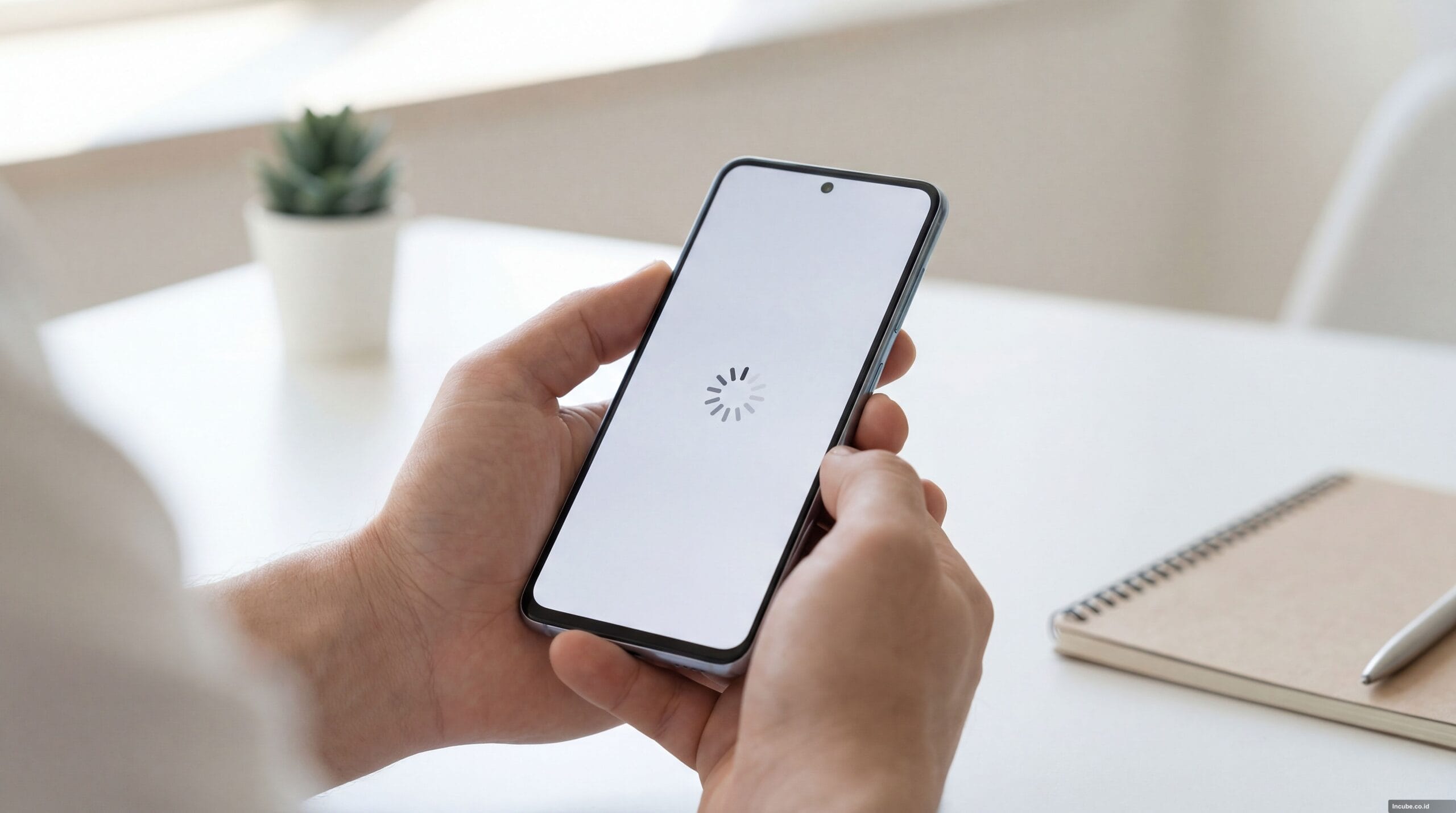
Keluhan soal HP Android yang terasa lambat masih menjadi salah satu permasalahan paling umum di kalangan pengguna smartphone di Indonesia. Data dari berbagai survei menunjukkan bahwa lebih dari separuh pengguna Android pernah mengalami penurunan performa perangkat dalam kurun waktu satu hingga dua tahun pemakaian.
Kondisi ini tidak hanya mengganggu aktivitas sehari-hari, tetapi juga berdampak pada produktivitas — mulai dari aplikasi yang lambat merespons, layar yang sering membeku, hingga baterai yang terkuras lebih cepat dari biasanya.
Penyebabnya pun beragam, mulai dari kebiasaan penggunaan yang kurang tepat hingga faktor teknis pada perangkat keras. Sebagian besar kasus sebenarnya bisa ditangani tanpa harus membawa perangkat ke pusat servis.
Yang menarik, beberapa fitur yang diklaim mampu meningkatkan performa — seperti RAM Plus atau Virtual RAM — justru berpotensi memperlambat kinerja perangkat jika tidak digunakan secara tepat.
Berikut enam penyebab utama HP Android menjadi lemot beserta langkah-langkah mengatasinya berdasarkan informasi terkini dari berbagai sumber.
Penyimpanan Internal Penuh Membuat Sistem Tidak Optimal
Penyebab pertama dan paling sering dijumpai adalah kapasitas penyimpanan internal yang sudah hampir penuh. Sistem operasi Android membutuhkan ruang kosong untuk menyimpan file sementara, cache aplikasi, dan data proses yang sedang berjalan.
Ketika ruang penyimpanan tersisa kurang dari 10 hingga 15 persen dari total kapasitas, sistem mulai kesulitan menjalankan proses secara normal. Aplikasi menjadi lambat saat dibuka, sering keluar sendiri, bahkan perangkat bisa mengalami restart secara tiba-tiba.
Kondisi ini diperparah oleh akumulasi file yang sering kali tidak disadari — mulai dari foto dan video di galeri, file unduhan di WhatsApp, hingga cache aplikasi yang menumpuk selama berbulan-bulan.
Cara Mengatasi Penyimpanan Penuh
- Buka menu Pengaturan, lalu pilih Penyimpanan untuk melihat rincian penggunaan ruang.
- Masuk ke Pengaturan > Aplikasi, pilih aplikasi yang berukuran besar, lalu ketuk Hapus Cache pada bagian penyimpanan.
- Periksa folder Download dan hapus file yang sudah tidak diperlukan.
- Pindahkan foto dan video ke layanan penyimpanan awan seperti Google Photos atau ke kartu memori eksternal jika perangkat mendukung.
- Hapus aplikasi yang sudah lama tidak digunakan — Android versi terbaru biasanya memberikan rekomendasi aplikasi mana saja yang jarang dibuka.
Terlalu Banyak Aplikasi Berjalan di Latar Belakang
Setiap aplikasi yang berjalan di latar belakang tetap mengonsumsi sumber daya perangkat, baik RAM maupun prosesor. Semakin banyak aplikasi yang aktif secara bersamaan, semakin berat beban kerja yang harus ditanggung oleh sistem.
Masalah ini kerap terjadi pada pengguna yang memiliki kebiasaan membuka banyak aplikasi tanpa menutupnya secara menyeluruh. Aplikasi media sosial, layanan pesan instan, dan platform streaming termasuk yang paling banyak menggunakan sumber daya di latar belakang.
Cara Menutup Aplikasi Latar Belakang
- Tekan tombol Recent Apps atau geser dari bawah layar ke atas dan tahan sejenak.
- Geser satu per satu aplikasi yang tidak sedang digunakan, atau ketuk opsi Tutup Semua jika tersedia.
- Untuk solusi jangka panjang, masuk ke Pengaturan > Aplikasi, pilih aplikasi tertentu, lalu atur pembatasan aktivitas latar belakang melalui menu Baterai atau Penggunaan Data.
Sistem Operasi dan Aplikasi Belum Diperbarui
Pembaruan sistem operasi dan aplikasi tidak hanya membawa fitur baru, tetapi juga menyertakan perbaikan bug dan optimasi performa. Perangkat yang menjalankan versi software lama lebih rentan mengalami masalah kompatibilitas dan celah keamanan yang turut memengaruhi kinerja.
Beberapa produsen seperti Samsung, Xiaomi, dan Oppo secara rutin merilis pembaruan keamanan bulanan serta pembaruan sistem besar setiap tahun. Mengabaikan pembaruan ini dalam jangka panjang dapat menyebabkan penurunan performa yang signifikan.
Cara Memperbarui Sistem dan Aplikasi
- Untuk pembaruan sistem, buka Pengaturan > Tentang Ponsel > Pembaruan Sistem, lalu ketuk Periksa Pembaruan.
- Untuk pembaruan aplikasi, buka Google Play Store, ketuk ikon profil di pojok kanan atas, lalu pilih Kelola Aplikasi dan Perangkat > Perbarui Semua.
- Aktifkan pembaruan otomatis agar proses ini berjalan tanpa perlu dilakukan secara manual setiap saat.
Jika perangkat sudah tidak lagi menerima pembaruan sistem operasi dari produsen, hal tersebut menjadi salah satu indikator bahwa perangkat mulai memasuki masa akhir dukungan dan patut dipertimbangkan untuk diganti.
Kesehatan Baterai yang Sudah Menurun
Faktor yang sering luput dari perhatian adalah kondisi baterai. Baterai lithium-ion yang digunakan pada smartphone memiliki masa pakai terbatas — umumnya mulai mengalami degradasi setelah 500 hingga 800 siklus pengisian penuh.
Ketika kapasitas baterai sudah turun secara signifikan, sistem Android secara otomatis menurunkan kecepatan prosesor melalui mekanisme yang dikenal sebagai thermal throttling. Tujuannya adalah mencegah perangkat mati mendadak, namun efeknya terasa langsung pada kecepatan keseluruhan perangkat.
Cara Mengecek dan Menangani Masalah Baterai
- Buka Pengaturan > Baterai > Kesehatan Baterai untuk melihat persentase kapasitas yang tersisa. Tidak semua merek menyediakan fitur ini — pada perangkat tertentu, aplikasi pihak ketiga seperti AccuBattery dapat digunakan sebagai alternatif.
- Jika kapasitas baterai sudah berada di bawah 80 persen dari kapasitas asli, penggantian baterai di pusat servis resmi menjadi pilihan yang layak dipertimbangkan.
- Hindari kebiasaan mengisi daya sambil menggunakan perangkat secara intensif, karena hal ini mempercepat degradasi baterai.
Widget dan Fitur RAM Plus yang Membebani Sistem
Widget pada layar utama memang menawarkan kemudahan akses informasi secara instan. Namun, setiap widget yang aktif memerlukan koneksi data dan sumber daya prosesor untuk memperbarui informasinya secara berkala.
Perangkat dengan spesifikasi menengah ke bawah yang dipenuhi widget — terutama widget cuaca, berita, dan media sosial — akan merasakan dampaknya secara langsung pada kecepatan navigasi.
Selain widget, fitur RAM Plus atau Virtual RAM yang kini banyak tersedia di perangkat Samsung, Vivo, dan beberapa merek lainnya juga perlu dicermati. Fitur ini bekerja dengan mengalokasikan sebagian ruang penyimpanan internal sebagai memori tambahan. Secara teknis, kecepatan baca-tulis penyimpanan internal jauh lebih lambat dibandingkan RAM fisik, sehingga fitur ini tidak selalu memberikan peningkatan performa yang nyata — bahkan pada beberapa kasus justru menambah beban sistem.
Cara Mengoptimalkan Widget dan RAM Plus
- Tekan dan tahan widget pada layar utama, lalu pilih Hapus untuk widget yang tidak benar-benar dibutuhkan.
- Untuk menonaktifkan RAM Plus pada perangkat Samsung, buka Pengaturan > Perawatan Perangkat > Memori > RAM Plus, lalu pilih untuk menonaktifkannya.
- Pada merek lain, fitur serupa biasanya terletak di menu Pengaturan > Tentang Ponsel > RAM atau Memori Tambahan.
Malware atau Aplikasi Bermasalah pada Perangkat
Pemasangan aplikasi dari sumber di luar Google Play Store meningkatkan risiko masuknya perangkat lunak berbahaya ke dalam sistem. Malware dapat berjalan secara tersembunyi di latar belakang, mengonsumsi data dan sumber daya prosesor tanpa sepengetahuan pengguna.
Tanda-tanda perangkat yang terinfeksi malware antara lain munculnya iklan secara tiba-tiba di luar aplikasi, baterai yang terkuras sangat cepat, serta penggunaan data internet yang melonjak tanpa sebab yang jelas.
Cara Menangani Malware dan Aplikasi Bermasalah
- Buka Google Play Store, ketuk ikon profil, lalu pilih Play Protect > Pindai untuk mendeteksi aplikasi berbahaya.
- Periksa daftar aplikasi yang terpasang melalui Pengaturan > Aplikasi. Jika ditemukan aplikasi yang tidak dikenali atau tidak pernah dipasang secara sadar, segera hapus.
- Nonaktifkan opsi Sumber Tidak Dikenal di pengaturan keamanan agar perangkat tidak bisa memasang aplikasi dari luar toko resmi.
- Jika kondisi sudah terlalu parah dan berbagai langkah di atas tidak membuahkan hasil, Factory Reset atau pengaturan ulang pabrik menjadi opsi terakhir. Pastikan seluruh data penting sudah dicadangkan sebelum melakukan langkah ini.
Tips Tambahan untuk Menjaga Performa Android
Selain mengatasi enam penyebab utama di atas, beberapa kebiasaan sederhana dapat membantu menjaga performa perangkat dalam jangka panjang.
- Restart secara berkala. Melakukan restart setidaknya seminggu sekali membantu membersihkan proses yang menumpuk di memori.
- Gunakan versi Lite. Untuk aplikasi berat seperti Facebook, Messenger, atau Twitter, tersedia versi Lite yang jauh lebih ringan dan hemat sumber daya.
- Perhatikan usia perangkat. Smartphone yang sudah berusia lebih dari tiga hingga empat tahun dan tidak lagi menerima pembaruan sistem umumnya sudah mengalami penurunan performa alami. Pada titik ini, mempertimbangkan perangkat baru menjadi langkah yang lebih rasional dibandingkan terus melakukan perbaikan.
Pertanyaan yang Sering Diajukan
1. Apakah factory reset benar-benar bisa mengatasi HP lemot?
Factory reset mengembalikan perangkat ke kondisi awal seperti saat pertama kali dibeli. Langkah ini efektif untuk mengatasi masalah yang disebabkan oleh software, seperti cache menumpuk, malware, atau konflik aplikasi. Namun jika penyebabnya adalah kerusakan hardware seperti degradasi baterai atau penyimpanan yang sudah aus, factory reset tidak akan memberikan perbedaan signifikan.
2. Seberapa sering sebaiknya cache aplikasi dibersihkan?
Tidak ada aturan baku, namun membersihkan cache setiap dua hingga empat minggu sekali sudah cukup untuk menjaga performa tetap optimal. Membersihkan cache terlalu sering justru membuat aplikasi harus memuat ulang data dari awal setiap kali dibuka.
3. Apakah aplikasi pembersih atau cleaner dari Play Store efektif?
Sebagian besar aplikasi pembersih pihak ketiga justru menambah beban pada sistem karena berjalan terus-menerus di latar belakang. Android versi terbaru sudah memiliki manajemen memori bawaan yang cukup baik, sehingga aplikasi tambahan semacam ini umumnya tidak diperlukan.
4. Apakah fitur RAM Plus sebaiknya dimatikan?
Untuk perangkat dengan RAM fisik 4 GB atau lebih, menonaktifkan RAM Plus umumnya tidak berdampak negatif dan justru bisa sedikit meringankan beban penyimpanan internal. Fitur ini lebih terasa manfaatnya pada perangkat dengan RAM sangat kecil, yaitu 2 hingga 3 GB.
5. Bagaimana cara mengetahui apakah HP sudah terinfeksi malware?
Beberapa tanda yang patut dicurigai antara lain munculnya iklan pop-up di luar aplikasi, baterai yang terkuras sangat cepat tanpa penggunaan berat, penggunaan data internet yang melonjak, serta adanya aplikasi asing yang terpasang tanpa sepengetahuan pemilik perangkat.
6. Apakah menghapus aplikasi bawaan bisa mempercepat HP?
Aplikasi bawaan atau bloatware memang menggunakan sebagian ruang penyimpanan, namun sebagian besar tidak berjalan aktif di latar belakang. Menghapus atau menonaktifkannya bisa membantu menghemat ruang penyimpanan, tetapi dampaknya terhadap kecepatan biasanya tidak terlalu besar.
7. Berapa lama usia pakai ideal sebuah HP Android?
Secara umum, smartphone Android dapat digunakan secara optimal selama tiga hingga empat tahun. Setelah melewati masa tersebut, penurunan performa biasanya mulai terasa karena hardware tidak lagi mampu mengimbangi kebutuhan software yang terus berkembang.
Disclaimer: Informasi dalam artikel ini bersifat umum dan dapat berubah sewaktu-waktu. Selalu verifikasi dengan sumber resmi terkait.