Keamanan jaringan WiFi rumah menjadi perhatian serius di tahun 2026. Laporan dari berbagai lembaga keamanan siber menunjukkan bahwa pembobolan jaringan WiFi pribadi terus meningkat, terutama pada router yang masih menggunakan password bawaan pabrik.
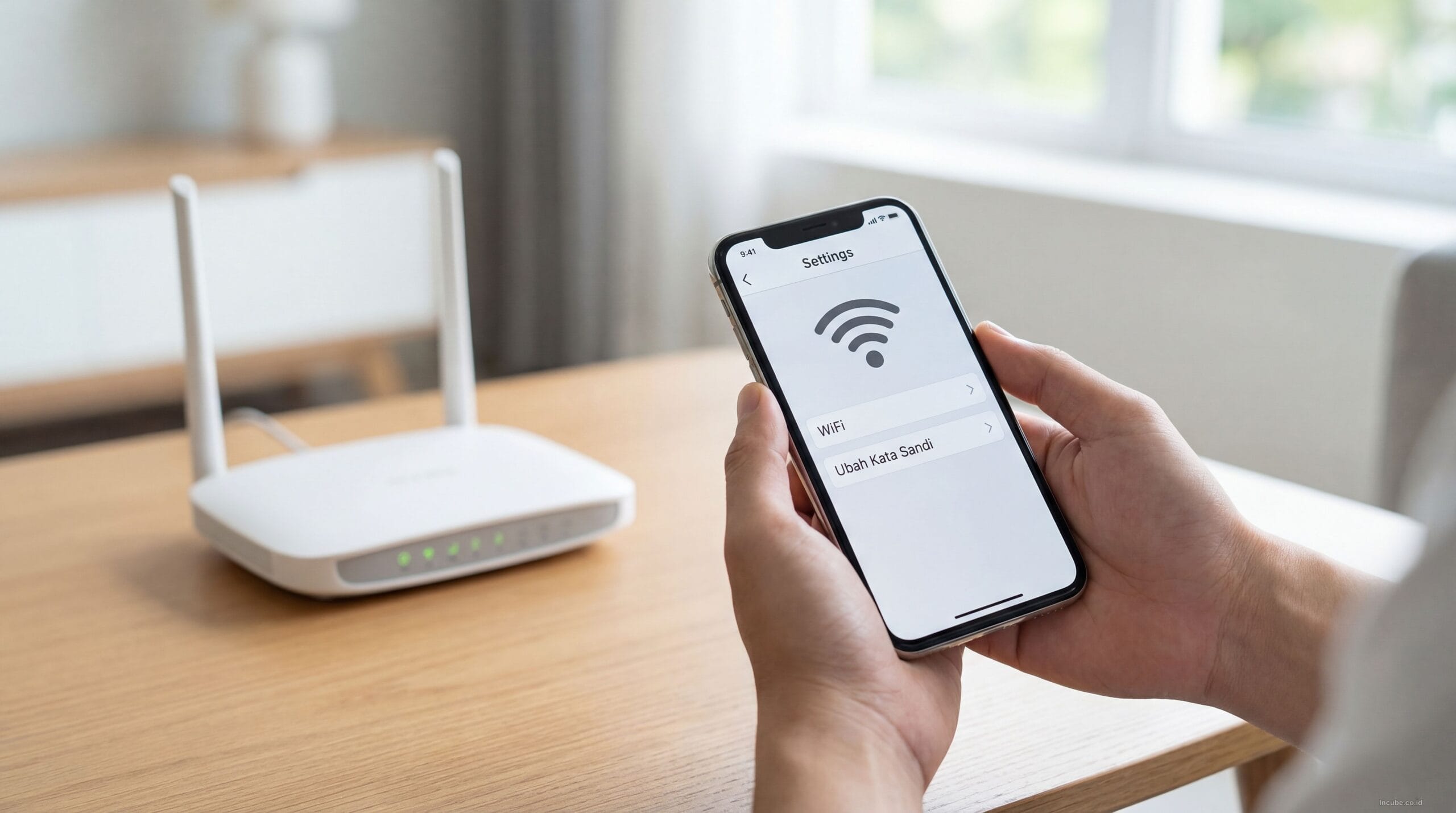
Mengganti password WiFi sebenarnya bukan perkara rumit. Proses ini bisa dilakukan langsung dari HP tanpa perlu laptop, PC, atau aplikasi khusus — cukup dengan browser bawaan seperti Chrome atau Safari.
Artikel ini membahas langkah-langkah mengganti password WiFi untuk tiga merek router paling banyak digunakan di Indonesia: ZTE, Huawei, dan TP-Link. Panduan ini berlaku untuk semua provider internet, termasuk IndiHome, Biznet, First Media, maupun MyRepublic.
Bagi pengguna yang merasa koneksi internet tiba-tiba melambat, curiga ada perangkat asing yang nebeng WiFi, atau baru saja memasang router baru dan ingin mengganti password default — panduan berikut bisa langsung dipraktikkan.
Persiapan Sebelum Ganti Password WiFi Lewat HP
Sebelum masuk ke langkah teknis, ada beberapa hal yang perlu disiapkan terlebih dahulu agar proses penggantian password berjalan lancar.
1. Pastikan HP terhubung ke jaringan WiFi router
HP yang digunakan harus sudah terkoneksi ke jaringan WiFi yang ingin diubah password-nya. Jika tidak bisa terhubung karena lupa password lama, solusi terakhir adalah melakukan factory reset pada router dengan menekan tombol reset selama 10-15 detik.
2. Ketahui alamat IP default router
Setiap merek router memiliki alamat IP default yang berbeda untuk mengakses halaman admin:
- ZTE: 192.168.1.1
- Huawei: 192.168.100.1 atau 192.168.1.1
- TP-Link: 192.168.0.1 atau tplinkwifi.net
Cara termudah mengecek IP gateway adalah melalui pengaturan WiFi di HP. Pada Android, buka Settings, pilih WiFi, ketuk jaringan yang terhubung, lalu lihat informasi Gateway. Pada iPhone, prosesnya serupa melalui menu Settings dan WiFi.
3. Siapkan username dan password admin router
Berikut daftar login default yang umum digunakan di Indonesia:
- ZTE F609/F660: username admin, password admin
- Huawei HG8245H: username root atau admin, password admin
- TP-Link: username admin, password admin
Perlu diketahui, beberapa ISP seperti IndiHome telah mengubah password default router. Jika kombinasi admin/admin tidak berhasil, periksa stiker yang tertempel di bagian bawah atau belakang router. Informasi login biasanya tercetak di sana.
Cara Ganti Password WiFi Router ZTE Lewat HP
Router ZTE merupakan perangkat yang paling banyak digunakan pelanggan IndiHome. Model yang umum ditemui antara lain ZTE F609, F660, F670L, dan F6600P.
Meski tampilan admin page sedikit berbeda antar model, alur penggantian password pada dasarnya sama.
Langkah-langkah mengganti password WiFi ZTE
- Buka browser di HP, lalu ketik 192.168.1.1 di address bar.
- Masukkan username dan password admin router.
- Setelah berhasil login, navigasi ke menu Network, lalu pilih WLAN, kemudian SSID Settings.
- Pilih SSID atau nama WiFi yang ingin diubah password-nya.
- Cari kolom bertuliskan WPA Passphrase atau WPA Key.
- Hapus password lama, lalu masukkan password baru yang diinginkan.
- Klik tombol Submit atau Apply untuk menyimpan perubahan.
- HP akan otomatis terputus dari jaringan WiFi. Sambungkan ulang menggunakan password baru.
Pada halaman yang sama, pengguna juga bisa mengganti nama WiFi (SSID) melalui kolom SSID Name. Disarankan untuk tidak menggunakan nama yang mengandung informasi pribadi sebagai nama jaringan WiFi.
Cara Ganti Password WiFi Router Huawei Lewat HP
Router Huawei juga banyak digunakan oleh pelanggan IndiHome dan Biznet. Model yang umum ditemui antara lain Huawei HG8245H, HG8245H5, HG8245A, dan EchoLife EG8145V5.
Langkah-langkah mengganti password WiFi Huawei
- Buka browser di HP, lalu akses 192.168.100.1 atau 192.168.1.1 tergantung konfigurasi ISP.
- Login menggunakan username dan password admin. Periksa stiker di router jika login default tidak berhasil.
- Masuk ke menu WLAN, lalu pilih WLAN Basic Configuration.
- Pilih SSID yang ingin diubah. Beberapa model memisahkan jaringan 2.4GHz dan 5GHz.
- Scroll ke bagian WPA PreSharedKey.
- Masukkan password baru pada kolom tersebut.
- Klik Apply untuk menyimpan pengaturan.
- Sambungkan ulang HP ke WiFi menggunakan password baru.
Mengatasi masalah login pada router Huawei
Salah satu kendala yang sering ditemui adalah akun telecomadmin yang dikunci oleh pihak ISP. Jika hal ini terjadi, coba gunakan akun alternatif seperti root dengan password admin atau kombinasi lain yang tertera pada stiker router.
Apabila semua kombinasi login gagal, langkah yang disarankan adalah menghubungi teknisi ISP secara langsung. Hindari melakukan factory reset tanpa mengetahui konfigurasi PPPoE, karena hal tersebut bisa menyebabkan koneksi internet terputus total.
Cara Ganti Password WiFi Router TP-Link Lewat HP
TP-Link merupakan merek router yang banyak dibeli secara mandiri oleh pengguna. Model populer di Indonesia antara lain TP-Link Archer C6, C80, AX10, AX23, serta seri budget seperti TL-WR840N dan TL-WR841N.
Perlu diperhatikan bahwa TP-Link memiliki dua jenis antarmuka admin: versi lama berwarna hijau dan versi baru berwarna biru. Alur dasarnya tetap sama.
Langkah-langkah via browser
- Buka browser di HP, lalu akses 192.168.0.1 atau ketik tplinkwifi.net.
- Masukkan password admin. Pada router TP-Link keluaran baru, login hanya menggunakan password tanpa username.
- Navigasi ke menu Wireless, lalu pilih Wireless Security.
- Pada bagian WPA/WPA2-Personal, ubah isi kolom Password.
- Klik Save untuk menyimpan perubahan.
- Beberapa model akan melakukan restart otomatis. Tunggu hingga proses selesai.
- Sambungkan ulang HP ke WiFi menggunakan password baru.
Langkah-langkah via aplikasi TP-Link Tether
TP-Link menyediakan aplikasi bernama Tether yang tersedia di Play Store maupun App Store. Aplikasi ini menawarkan tampilan yang lebih ramah untuk pengguna HP.
- Unduh dan pasang aplikasi TP-Link Tether.
- Buat akun TP-Link atau login jika sudah memiliki akun.
- Pastikan HP terhubung ke WiFi TP-Link, lalu tambahkan router di aplikasi.
- Pilih router yang terdaftar, lalu masuk ke menu Wireless atau WiFi Settings.
- Ubah password sesuai keinginan, kemudian simpan.
Kelebihan menggunakan Tether adalah tersedianya fitur monitoring perangkat yang terhubung, sehingga pengguna bisa langsung memantau siapa saja yang menggunakan jaringan WiFi.
Tips Membuat Password WiFi yang Kuat dan Aman
Mengganti password saja tidak cukup jika kombinasi yang digunakan mudah ditebak. Berikut beberapa kriteria password WiFi yang baik.
Gunakan minimal 12 karakter dengan kombinasi huruf besar, huruf kecil, angka, dan simbol. Hindari penggunaan informasi pribadi seperti tanggal lahir, nama, atau nomor telepon.
Contoh format password yang kuat: K0pi$usu!Pagi2026. Metode passphrase seperti ini menggabungkan kata-kata acak yang mudah diingat namun sulit ditebak oleh pihak lain.
Disarankan untuk mengganti password WiFi setiap 2-3 bulan sekali. Penggantian juga perlu segera dilakukan jika terdeteksi perangkat asing di jaringan, koneksi internet tiba-tiba melambat, atau setelah berbagi password kepada tamu.
Pastikan juga untuk menggunakan enkripsi WPA2 atau WPA3. Hindari penggunaan WEP yang sudah dianggap usang dan mudah ditembus.
Cara Cek Perangkat yang Terhubung ke WiFi
Sebelum atau setelah mengganti password, ada baiknya memeriksa daftar perangkat yang sedang terhubung ke jaringan WiFi. Pengecekan bisa dilakukan melalui halaman admin router.
- ZTE: masuk ke menu Network, lalu LAN, kemudian DHCP Client List.
- Huawei: masuk ke menu Status, lalu User Device Information.
- TP-Link: masuk ke menu DHCP, lalu DHCP Client List.
Alternatif lain adalah menggunakan aplikasi pihak ketiga seperti Fing yang tersedia untuk Android dan iOS. Aplikasi ini mampu memindai seluruh perangkat yang terhubung ke jaringan dan menampilkan informasi seperti nama perangkat, alamat IP, dan MAC address.
Jika ditemukan perangkat asing, segera ganti password WiFi. Untuk perlindungan tambahan, aktifkan fitur MAC Filtering pada router agar hanya perangkat tertentu yang diizinkan terhubung.
Troubleshooting: Masalah Umum Saat Ganti Password WiFi
Beberapa kendala yang kerap muncul selama proses penggantian password beserta solusinya.
1. Tidak bisa mengakses halaman admin router
Pastikan HP benar-benar terhubung ke jaringan WiFi router, bukan ke jaringan lain atau data seluler. Coba bersihkan cache browser atau gunakan browser yang berbeda. Nonaktifkan VPN atau proxy jika sedang aktif di HP.
2. Password admin salah atau lupa
Coba seluruh kombinasi default yang umum digunakan sesuai merek router. Jika tetap gagal, solusi terakhir adalah melakukan factory reset dengan menekan tombol reset pada router selama 10-15 detik. Perlu diingat bahwa factory reset akan menghapus seluruh konfigurasi, termasuk pengaturan koneksi internet dari ISP.
3. WiFi tidak muncul setelah ganti password
Restart router dengan mencabut adaptor daya selama 30 detik, lalu colok kembali. Di HP, hapus jaringan WiFi lama melalui opsi Forget Network, kemudian sambungkan ulang. Pastikan juga fitur SSID Broadcast tidak ter-disable secara tidak sengaja saat mengubah pengaturan.
4. Internet mati setelah ganti password
Perlu dipahami bahwa mengganti password WiFi hanya mengubah kunci akses jaringan nirkabel, bukan konfigurasi koneksi internet. Jika internet tidak berfungsi setelah perubahan, periksa apakah ada pengaturan lain yang ikut berubah, seperti PPPoE atau konfigurasi WAN. Hubungi pihak ISP jika masalah berlanjut.
Alternatif: Ganti Password Lewat Aplikasi Provider
Beberapa provider internet di Indonesia menyediakan cara yang lebih praktis untuk mengganti password WiFi tanpa perlu mengakses halaman admin router.
- IndiHome: gunakan aplikasi MyIndiHome yang tersedia di Play Store dan App Store. Fitur penggantian password WiFi dapat diakses langsung dari menu utama aplikasi.
- Biznet: akses dashboard pelanggan melalui my.biznetnetworks.com.
- MyRepublic: penggantian dilakukan melalui halaman admin router secara langsung.
Mengganti password WiFi lewat HP ternyata bukan hal yang rumit. Prinsip dasarnya sama untuk ketiga merek router: buka browser, akses halaman admin melalui IP default, masuk ke menu Wireless Settings, ubah password, lalu simpan.
Perbedaan hanya terletak pada alamat IP, tata letak menu, dan istilah yang digunakan di masing-masing merek. Bagi pengguna yang belum pernah mengganti password WiFi sejak pertama kali dipasang, sekarang adalah waktu yang tepat untuk melakukannya demi keamanan jaringan rumah.
Disclaimer: Informasi dalam artikel ini bersifat umum dan dapat berubah sewaktu-waktu. Selalu verifikasi dengan sumber resmi terkait.